凡亿教育-婷婷
凡事用心,一起进步打开APP
公司名片嘉立创EDA-PCB的导入
浏览量:24
发布时间2026-10-25 15:20:19
嘉立创EDA的原理图设计导入PCB类似Altium Designer,存在两种方法:一种是直接导入法,从原理图或PCB导入变更,另一种是间接法,即导入网表到PCB;当前版本软件仅支持导入嘉立创EDA的网表。
1 直接导入法
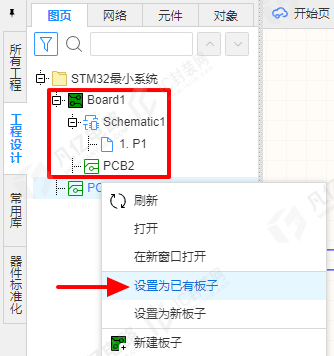
导入之前必须确保原理图和PCB都在同一个Board中,如不在同一个Board下可以单击文件名称鼠标右键选择“设置为已有板子”选项,如图3-1所示。一个Board只能有一个PCB,如将PCB添加到已有PCB的Board则会将前一个PCB移出Board。
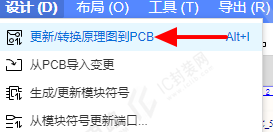
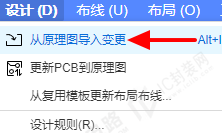
(1)双击打开原理图,在原理图编辑界面中,执行菜单命令“设计-更新/转换原理图到PCB”,或者在 PCB 设计交互界面中,执行菜单命令“设计-从原理图导入变更”,如图3-2直接导入法。
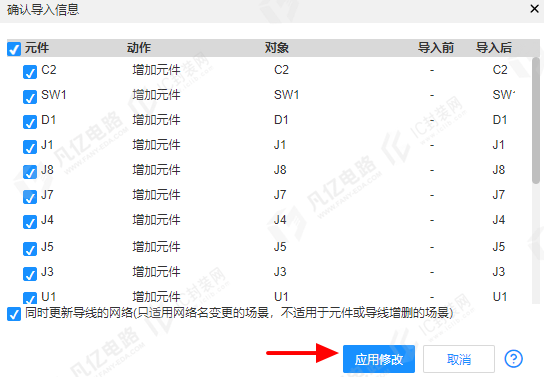
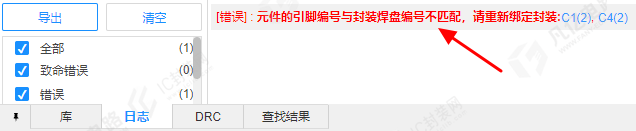
(2)在弹出的“确认导入信息”窗口,点击“应用修改”可将原理图和封装导入PCB;如图3-3所示。有报错将不能导入PCB,会在“底部面板-日志”对话框内中显示报错详细原因,如图3-4所示。通过查看日志中报错信息、修正问题、再导入的重复操作,直至导入完成。
2 网表导入法
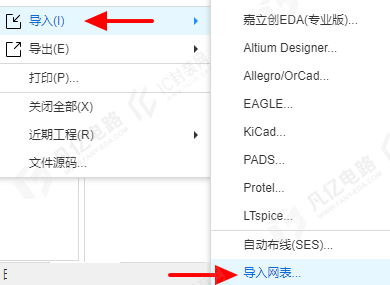
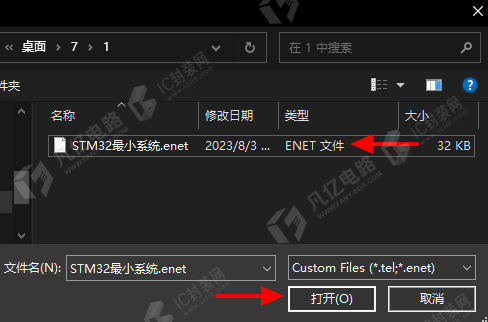
(1)执行菜单命令“文件-导入-导入网表”,弹出“打开”窗口,打开网表文件导出路径,选择需要导入的网表文件,点击“打开”按钮即导入网表;如图3-5所示。
(2)导入网表文件,弹出“确认导入信息”对话框,鼠标单击勾上元件位号前方的复选框表示选中器件,点击“应用修改”按钮,即将网表和封装信息导入到PCB中,如图3-6所示。
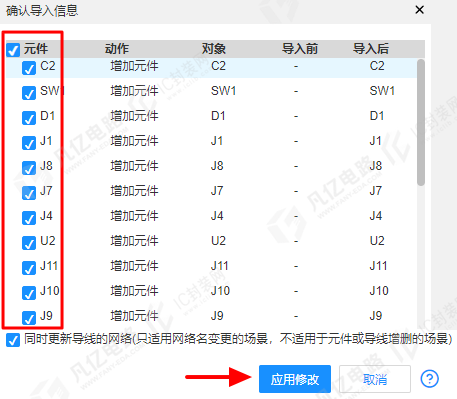
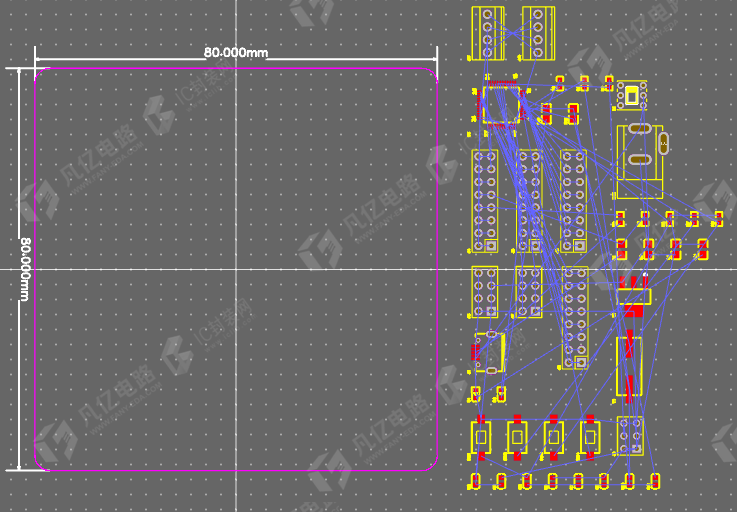
(3)如有报错,报错信息会在PCB编辑界面,底部面板中的“日志”对话框中显示报错信息,如图3-7所示;通过查看日志中报错信息、修正问题、再导入的重复操作,直至导入完成,如图3-8所示网表导入完成。

声明:本网站所收集的部分公开资料来源于互联网,转载的目的在于传递更多信息及用于网络分享,并不代表本站赞同其观点和对其真实性负责,也不构成任何其他建议。仅供学习交流使用,不构成商业目的。版权归原作者所有,如果您发现网站上有侵犯您的知识产权的作品,请与我们取得联系,我们会及时删除。
侵权投诉
下一篇 嘉立创EDA-板框定义