凡亿教育-佳旺
凡事用心,一起进步打开APP
公司名片嘉立创EDA-3D封装创建
浏览量:14
发布时间2026-10-28 12:24:10
1 关联3D模型
嘉立创EDA软件本身不可以创建封装3D模型, 封装在关联模型前需要将3D模型文件(*.step/*.stp),移入“设置-客户端-库路径”中指定的路径,刷新库即可绑定3D模型。
(1)在“底部面板-库-器件-器件列表”对话框内选择需要添加3D模型的器件,然后单击鼠标右键选择“编辑器件”选项;如图14-1所示。
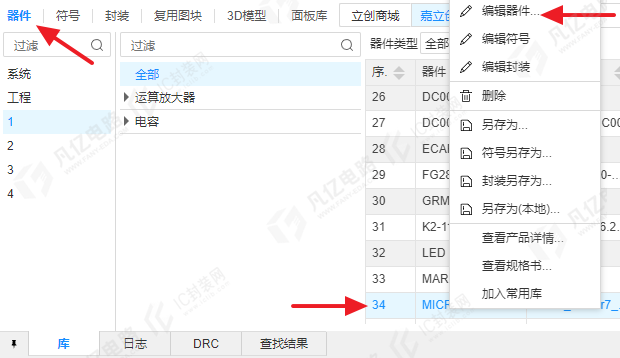
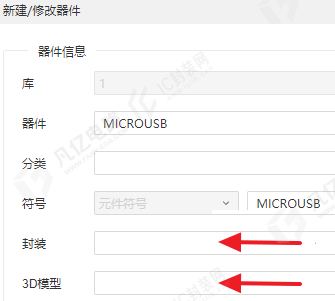
(2)单击“3D模型”选项,如图14-1所示;弹出3D模型选择窗口;绑定3D模型前需要先关联封装,如没有关联封装可在此弹出点击“封装”选项进行关联封装。
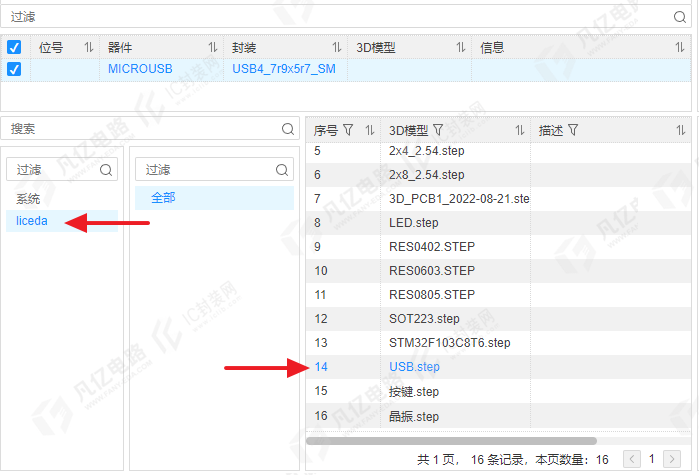
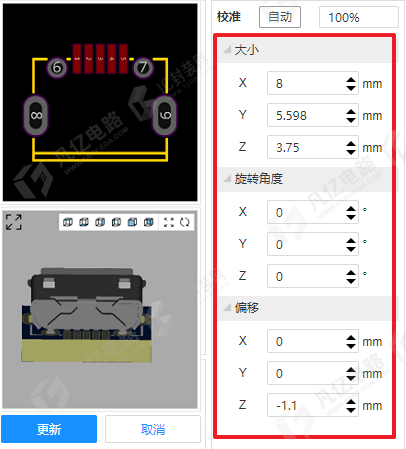
(3)单击个人3D模型库,选择需要的模型,如图14-2所示,在右侧调整模型大小、角度和偏移;如图14-3所示。点击“更新”器件的3D模型关联完成。
2 3D STEP模型更新
更新3D模型便是重新关联3D模型,操作方法和关联3D模型一致。
声明:本网站所收集的部分公开资料来源于互联网,转载的目的在于传递更多信息及用于网络分享,并不代表本站赞同其观点和对其真实性负责,也不构成任何其他建议。仅供学习交流使用,不构成商业目的。版权归原作者所有,如果您发现网站上有侵犯您的知识产权的作品,请与我们取得联系,我们会及时删除。
侵权投诉