在PCB生产调试期间,为了方便查看文件或者查询相关元件信息,会把PCB设计文件转换成PDF文件。下面介绍常规PDF文件的输出方式。
1 装配图的PDF文件输出
前期工作是需要在电脑上安装PDF阅读器,准备充足后按照以下步骤进行操作。
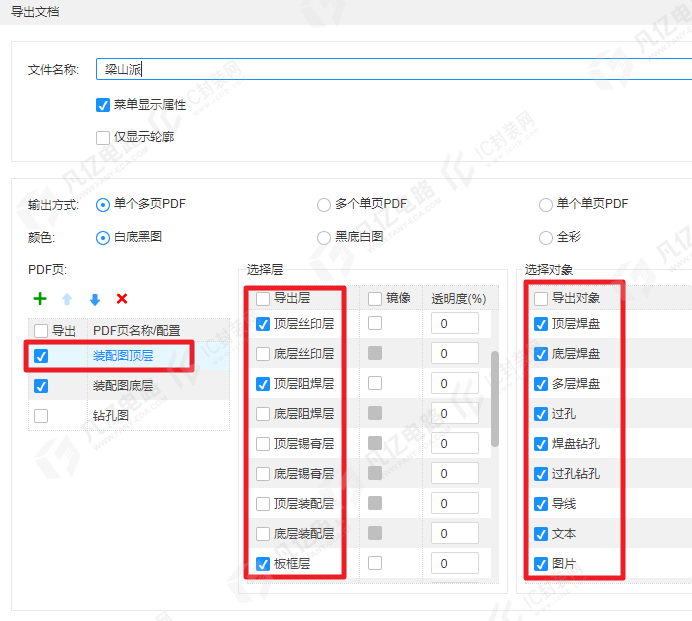
(1)执行菜单命令“导出-PDF/图片”,弹出“导出文档”对话框,如图5-1所示。系统默认创建装配图顶层和装配图底层以及钻孔图输出元素;我们只需要勾选装配图顶层和装配图底层即可。
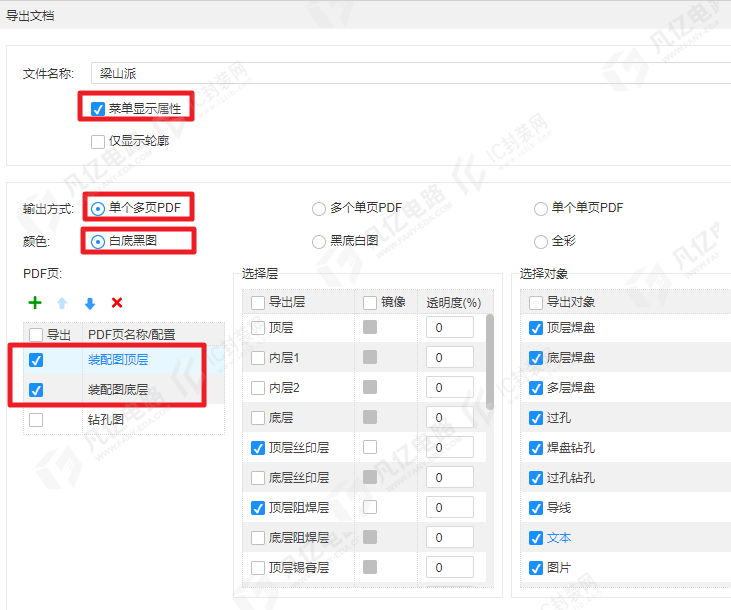
①显示方式:菜单显示属性、仅显示轮廓两种方式,一般默认选择菜单显示属性。
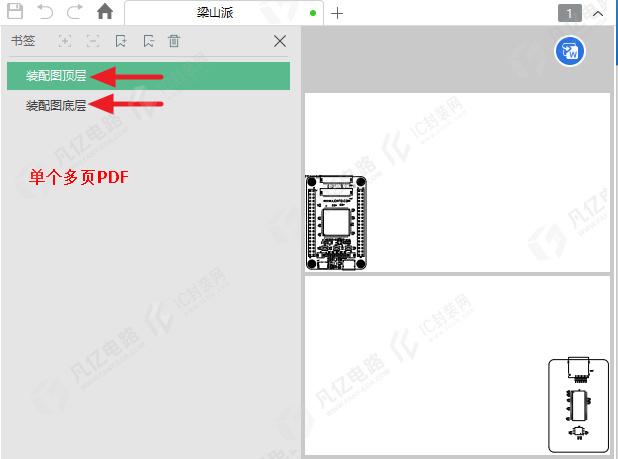
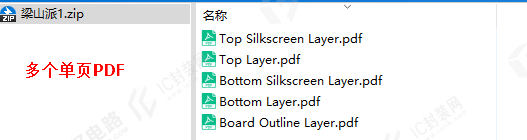
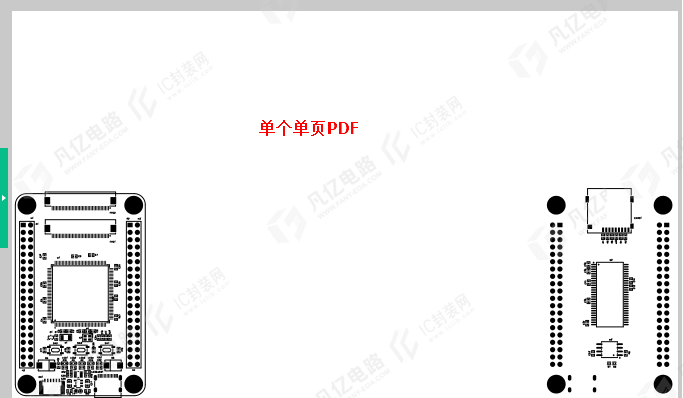
②输出方式:单个多页PDF、多个单页PDF、单个单页PDF三种方式;一般推荐设置为单个多页PDF。单个多页PDF:导出单个文件多页图纸,如图5-2所示;多个单页PDF:将所有的图层单独导出为一个压缩包,如图5-3所示;单个单页PDF:将所有的图层导出为一个图纸页,如图5-4所示;
③颜色:白底黑图、黑底白图、全彩三种方式,一般推荐设置为白底黑图。
导出PDF参数设置推荐如图5-1所示。
(2)单击“装配图顶层”输出栏目条,可以对选择层和选择对象进行设置,一般默认即可。
①选择层设置:装配元素一般选择板框层、顶层丝印层及顶层阻焊层;
②选择对象设置:装配元素一般选择顶层焊盘、多层焊盘、文本、图片、尺寸、板框、挖槽区域、元件属性、元件丝印。如图5-5所示。同理,对“装配图底层”输出栏目条进行相同操作。
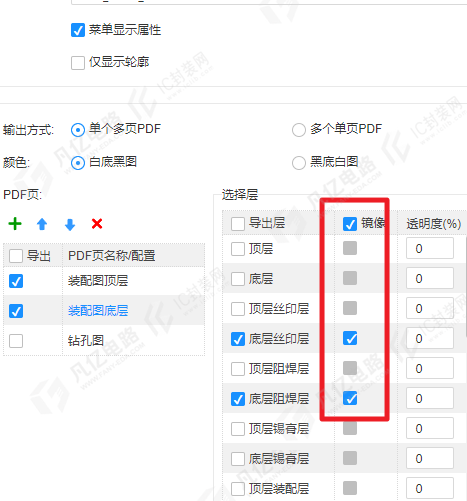
(3)在如图5-6所示的视图设置对话框中,装配图底层需要勾选“镜像”选项,在输出之后观看PDF文件时是顶视图,反之是底视图。
(4)设置完成之后直接点击“导出”,之后会弹出一个对话框,设置文件输出路径,点击“保存”按钮,PDF输出完成。
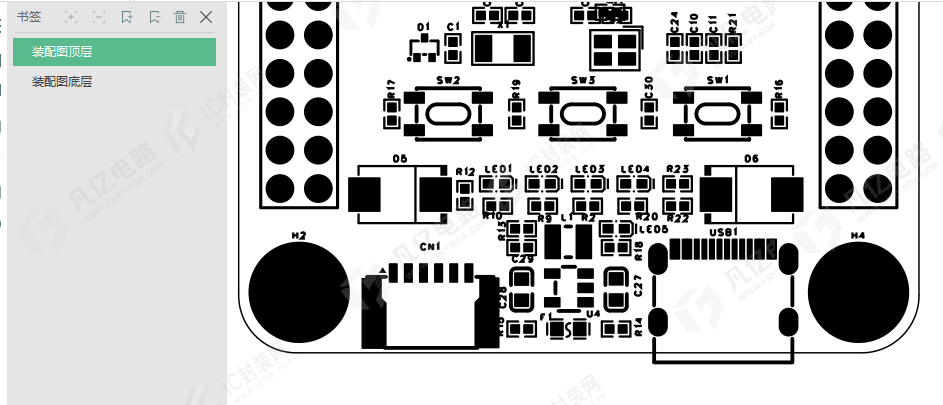
(5)对于Demo案例装配图,其PDF文件输出效果图如图5-7所示。
2 多层线路的PDF文件输出
多层线路输出方便于那些不熟悉嘉立创EDA的工程师检查PCB线路之用,可以一层一层地单独输出。
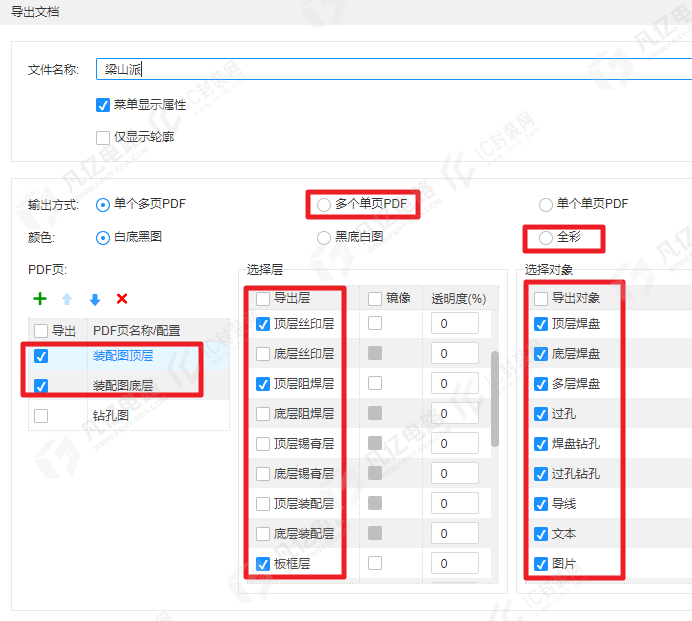
(1)执行菜单命令“导出-PDF/图片”,弹出“导出文档”对话框,输出方式选择“多个单页PDF”,颜色选择“全彩”如图5-8所示,对需要输出的层和选择对象进行勾选,注意底层需要勾选“镜像”。
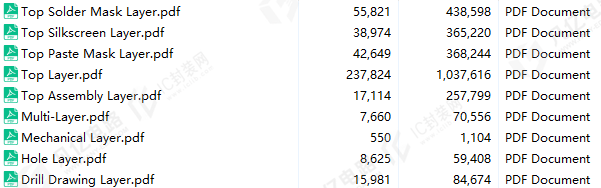
(2)设置完成之后直接点击“导出”,之后会弹出一个对话框,设置文件输出路劲(文件是.zip压缩包的形式导出),点击“保存”按钮,PDF输出完成,如图5-9所示。解压后即可查看。