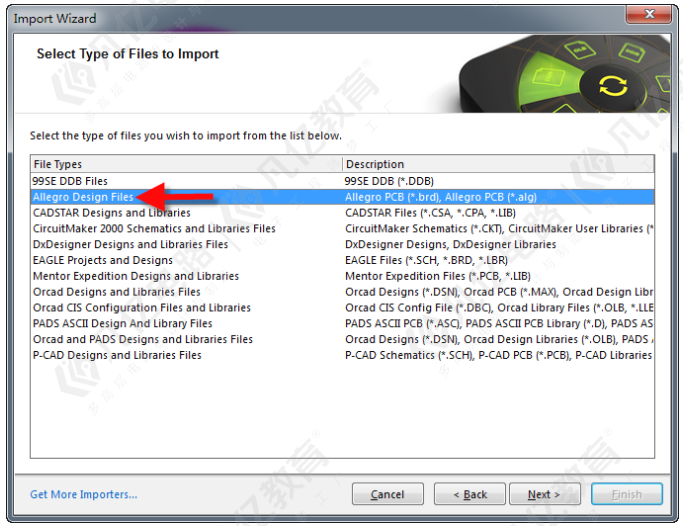
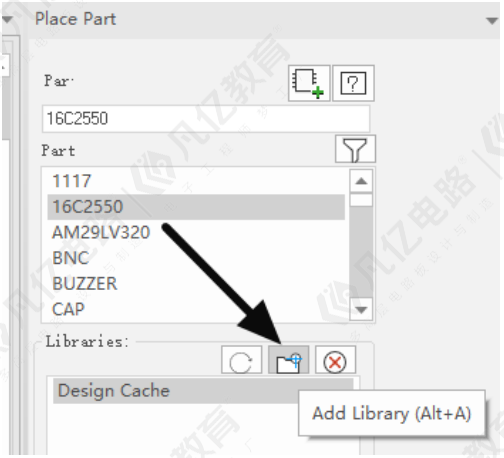
系统参数设置窗口用于设置系统整体和各个模块的参数,如图1-13所示,左侧罗列出了系统需要参数的设置项目。一般情况下,不需要对整个系统默认参数进行改动设置,只需要对软件的一些常用参数进行设置,以达到使软件快速高效地配置资源的目的,从而更高效地使用软件进行电子设计。
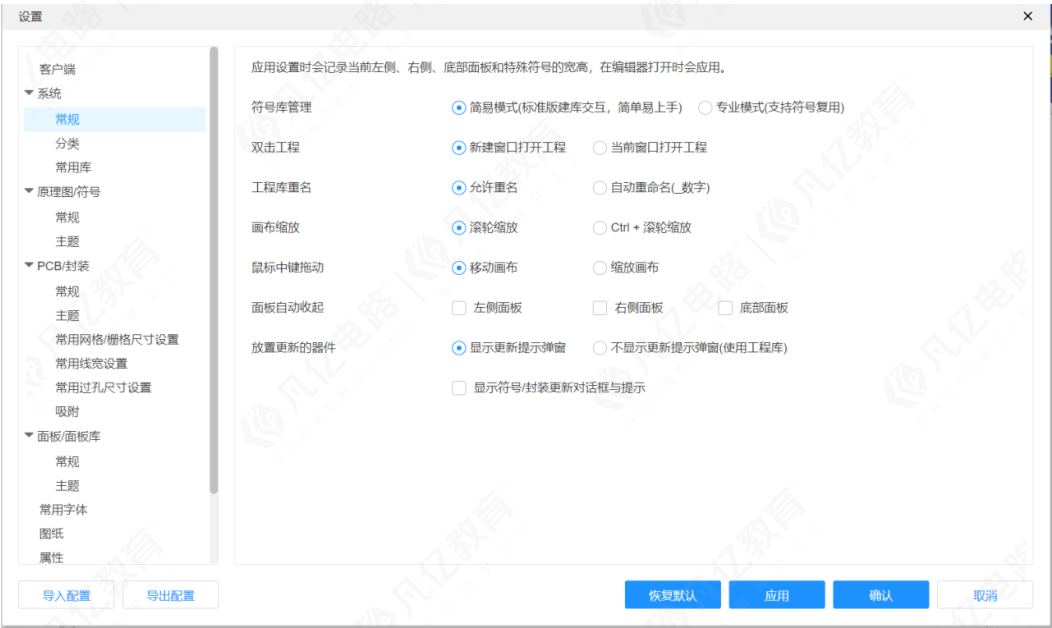
图1-13嘉立创EDA软件系统参数
1.4.1 中英文版本切换
在软件的右上角执行图标命 令,在弹出的菜单中选择“简体中文”或者English即可完成嘉立创EDA专业版的中英文切换,如图1-14所示。
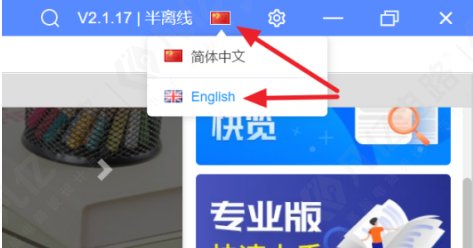
图1-14 软件的中英文版本切换
1.4.2 客户端运行模式设置
如果激活时没有对软件客户端运行模式进行设置或者切换运行模式,可以在软件右上角执行图标命令“ ”,进入模式设置界面,如图1-15所示,重新设置运行模式、库路径和工程保存路径。
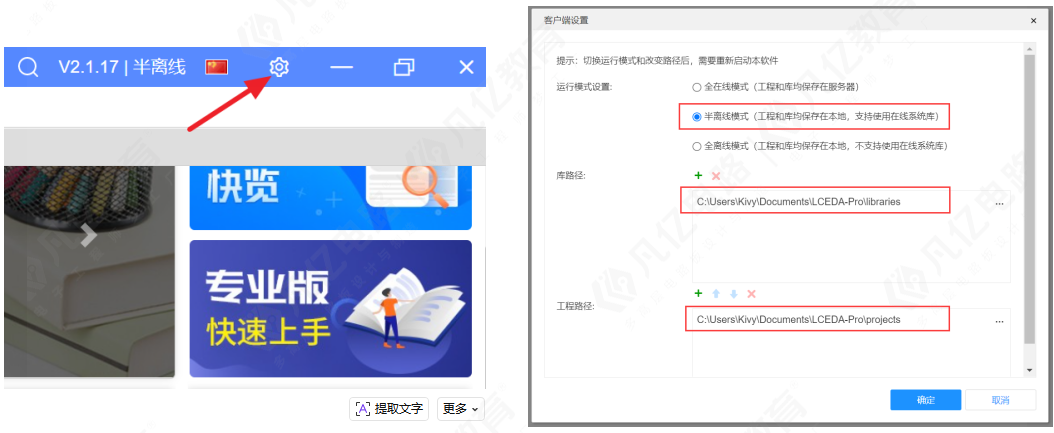
图1-15客户端运行模式设置
运行模式说明:
Ø 全在线模式:需要登录,库和工程都存在云端,支持协作,支持自动备份云端工程到本地;
Ø 半离线模式:不需要登录,库和工程都存在本地,不支持协作,支持使用云端系统库。推荐使用该模式。
Ø 全离线模式:不需要登录,库和工程都存在本地,不支持协作,不支持使用云端系统库。内置 1w+常用的系统库。
1.4.2 团队协作设置
嘉立创EDA专业版是一个很好在线团队协作的EDA软件,团队协作需要在全在线模式下使用。如图1-16,点击右上角头像,选择进入工作区,将看到如图1-17工程管理界面
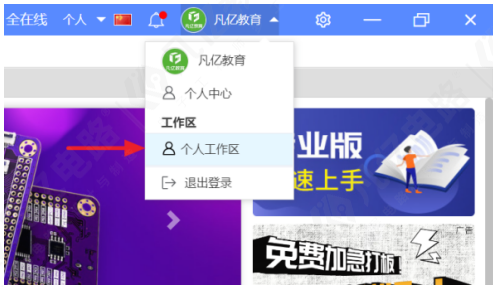
图1-16顶部菜单右上角
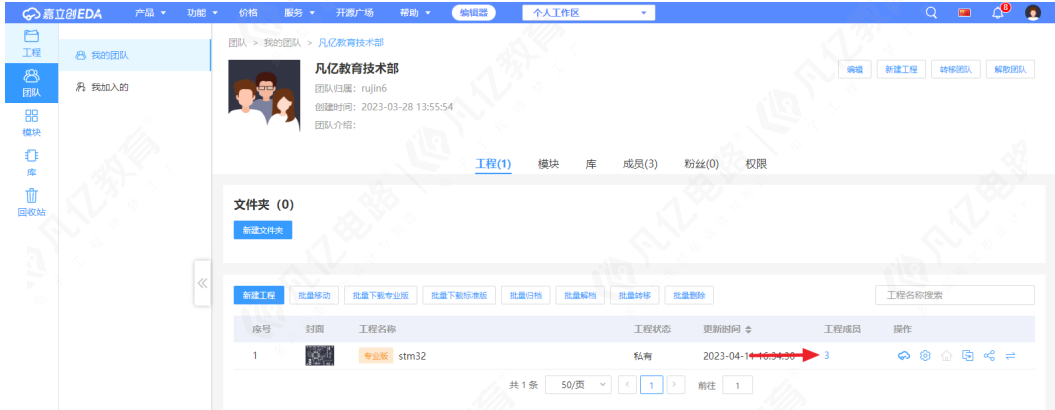
图 1-17工程管理界面
在工程管理界面中点击工程成员进入如图1-18工程成员管理界面,在工程成员管理界面中能看到工程的归属人员,创建时间,最后修改的人员和最后修改的时间。
在工程管理界面中点击添加成员,出现弹窗,输入需要添加成员的用户名称,即可添加成员进入工程。也可以通过链接和邮箱进行邀请。在角色处,可以给成员们分配权限。
Ø 负责人:个人工程的所有者。拥有对工程所有的操作权限
Ø 管理者:拥有工程文档,工程设置,工程下载,移除工程成员(除了负责人外)工程成员的操作权限。
Ø 开发者:拥有工程文档,附件创建编辑权限。
Ø 观察者:拥有对工程文档,附件查看权限。
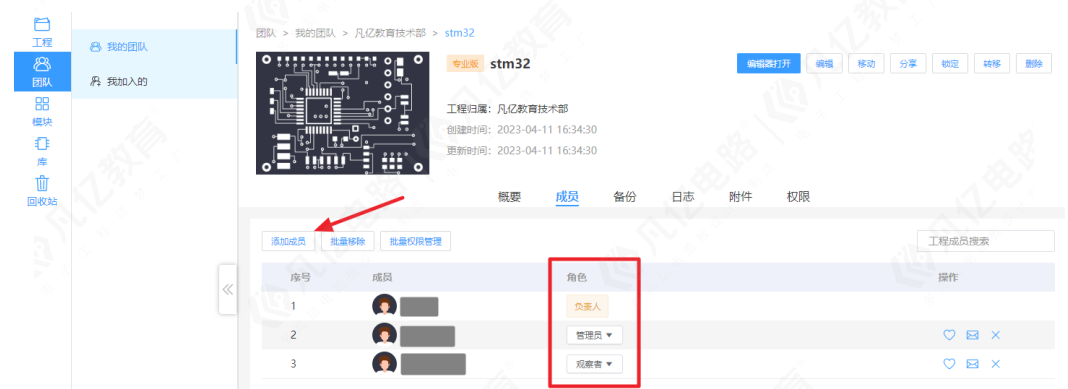
图 1-18工程成员管理界面
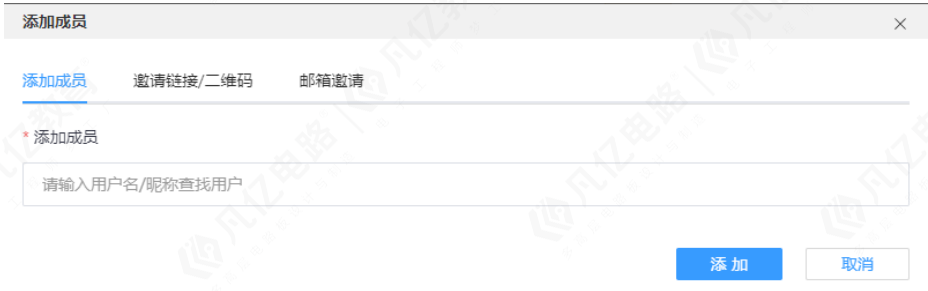
图1-19添加成员弹窗
1.4.3 系统通用设置
在菜单栏执行“设置-系统-通用”,进入系统参数设置界面,在系统参数设置窗口找到“系统—通用”选项卡,一般推荐按照图1-20所示进行设置。
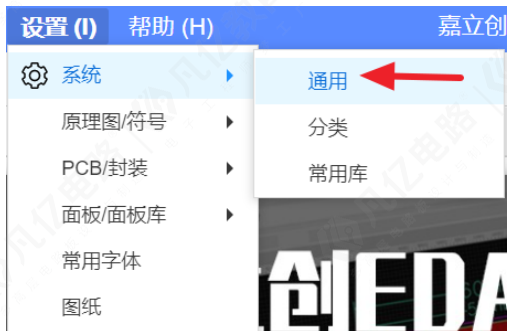
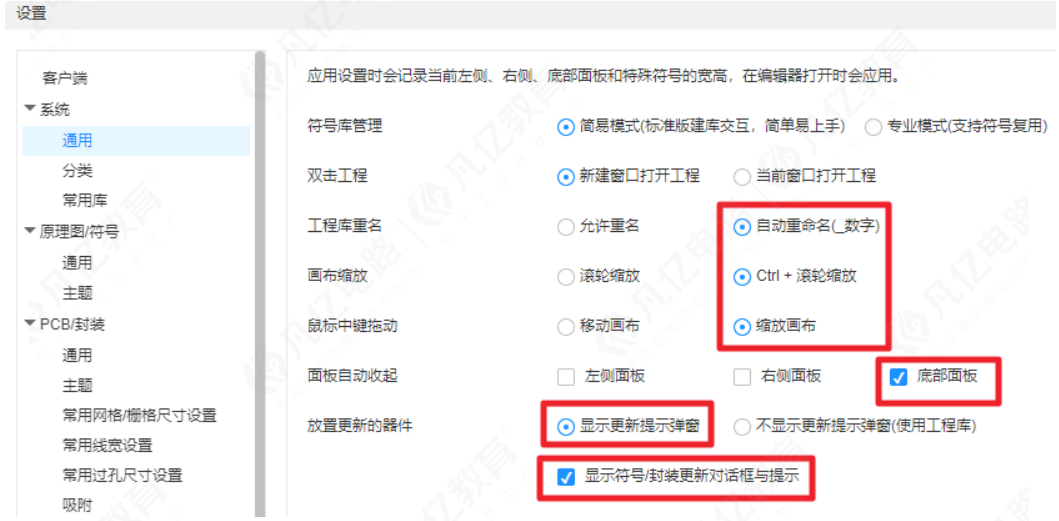
图1-20系统通用设置
设置功能说明:
Ø 工程库重名:允许重名,或自动重命名。为了解决导入第三方EDA文件时,库可能重名但是库内容不一致的问题(图形有部分差异等),默认允许重名,允许重名后也可以减少导出BOM时元件被拆分多行的问题。自动重命名则根据导入的名称和图元形状自动区分,名称后面加数字区分名称相同但是图形有差异的元件。
Ø 画布缩放:默认鼠标滚轮缩放,可根据个人喜好修改Ctrl +滚轮缩放。在绘制过程中,长按鼠标右键移动画布,绘制时默认单击右键取消绘制。
Ø 鼠标中键拖动:可以设置鼠标中键按下拖动时的类型。可以设置为拖动画布或缩放画布。
Ø 面板自动收起:支持设置左侧,右侧,底部面板是否自动收起。设置后打开面板后 3 秒钟会自动收起。
Ø 放置更新的器件:当元件库里面的库有更新,但是工程库是之前放置的版本,在元件库再次放置时,会检测工程库的更新时间。
1.4.4常用快捷键设置
嘉立创EDA专业版提供了很多快捷键供用户使用,每一个快捷键均可以进行配置。
1、在系统参数设置窗口找到“系统-快捷键”选项卡,出现如图1-21所示的界面。
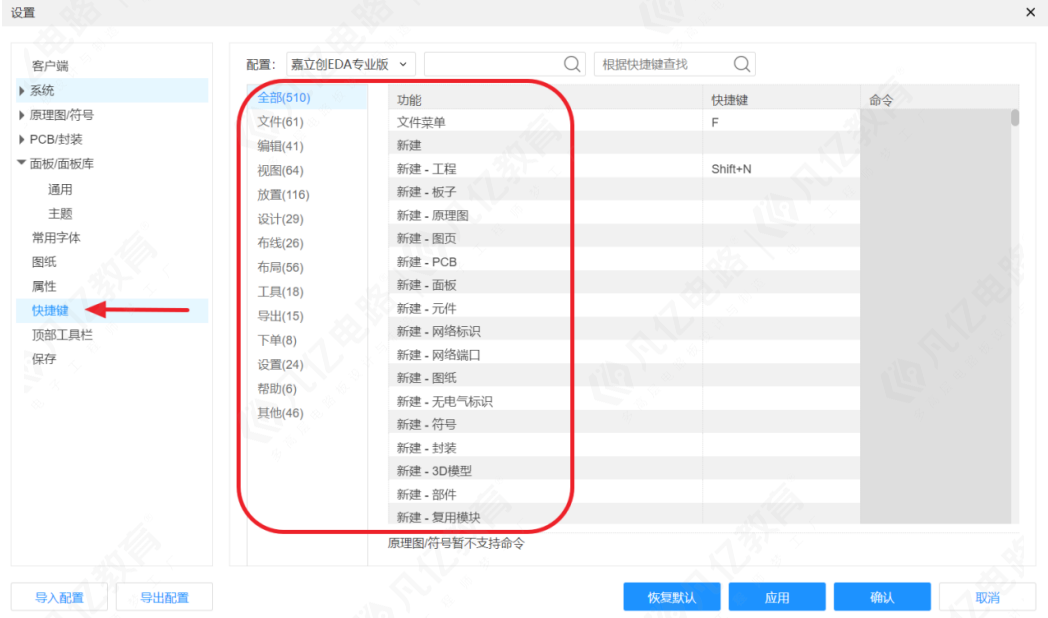
图1-21快捷键选项卡
2、双击想要修改的功能,出现弹窗,如图1-22,在弹窗中按下相应需要设置的快捷键,点击确认即可修改。同时还支持切换快捷键风格,如嘉立创EDA专业版、嘉立创EDA标准版风格,也支持Altium Designer软件的风格,方便这部分用户无缝切换到嘉立创EDA,如图1-23所示。
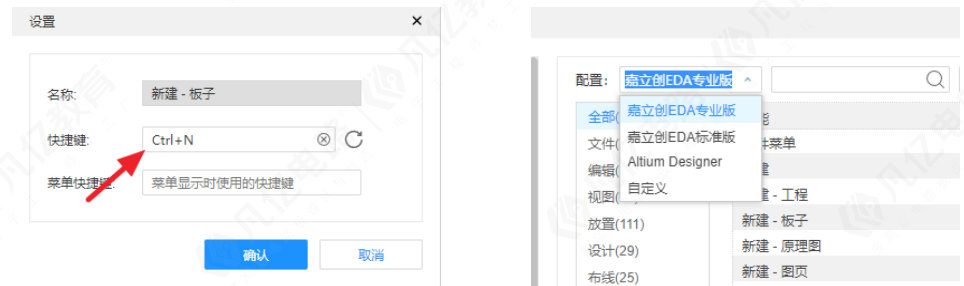
图1-22快捷键设置窗口 图1-23快捷键风格切换
当设计过程中遇到某个菜单命令需要设置快捷键时,也可以直接把鼠标执行放置到此“菜单命令”上面,按住“Ctrl+点击菜单命令”,也可以进入快捷键设置界面,可以按照上面设置快捷键的方法完成设置。
1.4.5 自动备份设置
嘉立创EDA专业版提供用户自定义保存选项,谨防在设计时软件崩溃造成设计文件损坏丢失,可以设置系统每隔一段时间自动备份,一般设置为30分钟,如图1-24所示。不建议设置的时间过短,也不建议设置的时间过长。时间过短,在设计的时候系统频繁自动保存容易造成卡顿打乱设计者思路;时间过长,万一文件损坏,造成设计者重复工作量大。所以,在此也建议读者一定注意时常按快捷键“Ctrl+S”手工保存,配合系统的自动备份功能,有效顺畅地完成设计工作。
1、在系统参数设置窗口找到“系统—保存”选项卡,推荐参数设置如图1-24所示的界面。
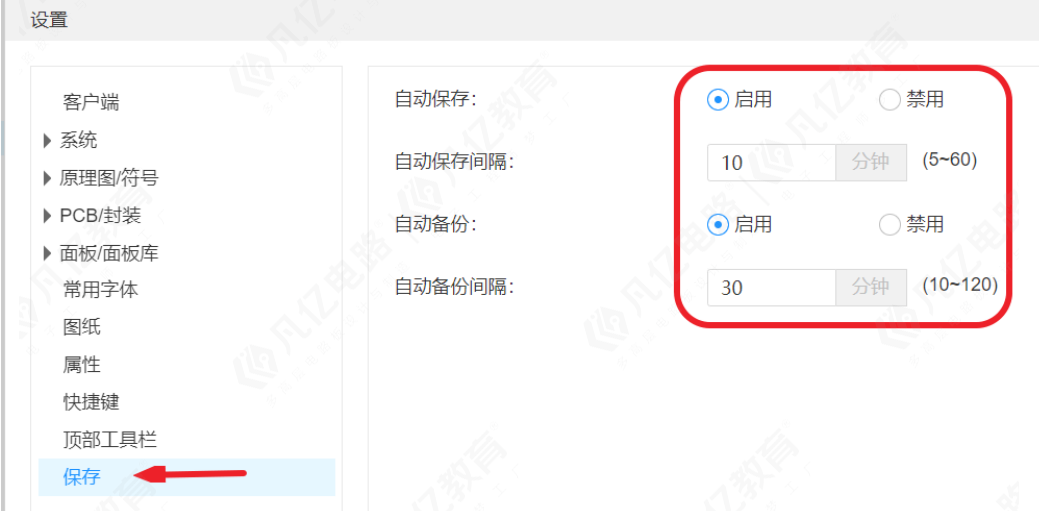
图1-24自动保存选项卡
Ø 在此选项卡可设置文档自动保存,保存的时间间隔为10分钟;
Ø 在此选项卡可设置文档自动备份,保存的时间间隔为60分钟;
自动备份会将当前工程自动备份到云端,当工程删除后云端备份也会一起删除。工程备份恢复在顶部文件菜单,恢复备份找回。如果你使用的是客户端在线模式,会自动备份在线工程在本地,备份路径在客户端设置。
1.4.6 顶部工具栏设置
在顶部工具栏能把使用频次较高的菜单命令图标进行展现,方便设计者点击,从而提高设计效率。
1、系统参数设置窗口找到“系统-顶部工具栏”选项卡,出现如图1-25所示的界面,可以分别对原理图、符号、PCB、封装、面板、面板库的图标进行勾选显示或者取消。
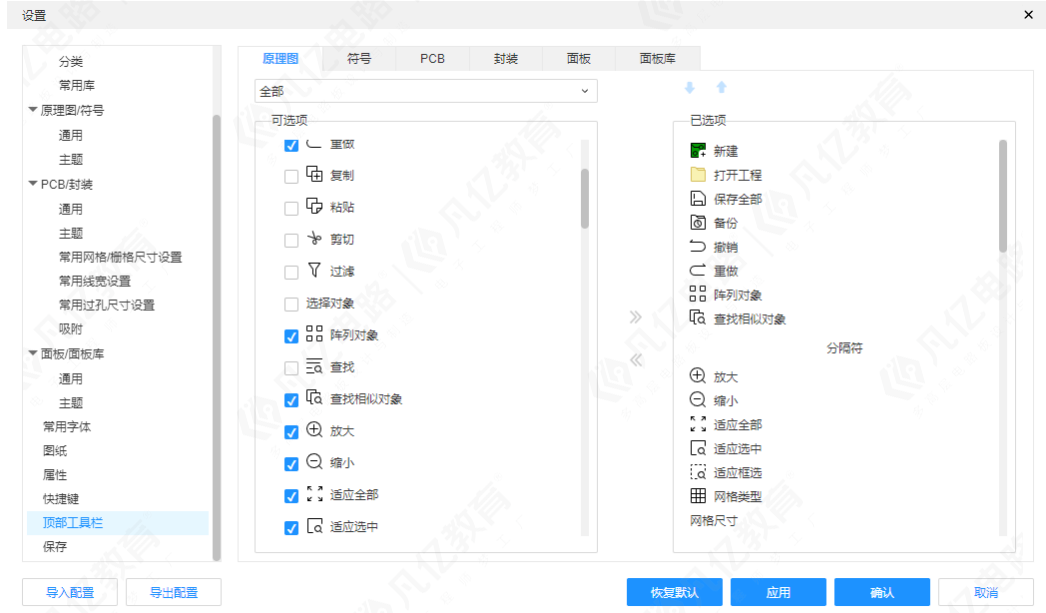
图1-25顶部工具选项卡