当一个元件封装包含多个相对独立的功能Part(部件)时,可以使用多Part。原则上,任何一个元件都可以被任意地划分为多个Part(子件),这在电气意义上没有错误,在原理图的设计上增强了可读性和绘制方便性。
子Part是属于元件的一个部分,如果一个元件被分为多Part,则该元件至少有两个Part,元件的管脚会被分配到不同的Part当中。下面以常见的多Part器件“运算放大器”,来讲述一下多Part元件的创建方法。
(1)找到数据手册中引脚功能的描写,此处以创建“LM358DR”器件为例,分析元件的引脚分配,如图3-17所示。
(2)从数据手册图中可以看出,4、8号引脚是电源引脚,1、2、3号引脚加上电源4、8号引脚,是一个相对独立功能的Part,5、6、7号引脚是一个Part,因此该元件可以分配为两个子Part。
(3)按照本书3.3章节内容单Part元件的创建方法创建LM358DR器件的“Part 1”,如图3-18所示。
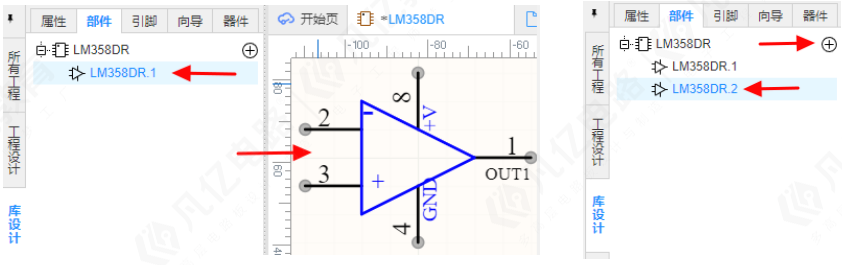
图3-18 LM358DR器件的“Part 1” 图3-19 添加“Part 2”
(4)选择左侧栏“库设计-部件”面板,在其弹出的对话框内点击“ ”生成“Part 2”,如图3-19所示
(5)按照第(2)步分配的好的Part 2的引脚绘制“Part 2”;在顶部工具栏点击“ ”快捷按钮,或者执行菜单命令“放置-折线”,激活指令鼠标光标变成十字形,并附着一个“
 ”图标显示在工作区中,在工作区中绘制一个三角形框,如图3-20所示。
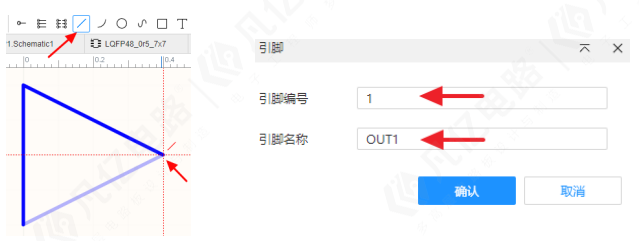
图3-20绘制“三角框” 图3-21编辑引脚名称
(6)点击顶部工具栏中放置引脚快捷按钮“ ”,或者执行菜单命令“放置-引脚”,激活指令鼠标光标变成十字形并附着一个引脚“
 ”图标。移动鼠标到合适的位置进行放置引脚,按“tab”键编辑引脚编号、引脚名称,单击鼠标左键完成放置,如图3-21所示;单击鼠标右键或者按“Esc”键退出放置状态。
(7)对于元件属性设置,参考上述单Part元件的属性设置即可。在“左侧栏-库设计-部件”面板中,选中Part鼠标右键可以对Part新建、删除和重命名,如图3-22所示;多元件即创建完成,如图3-23所示。
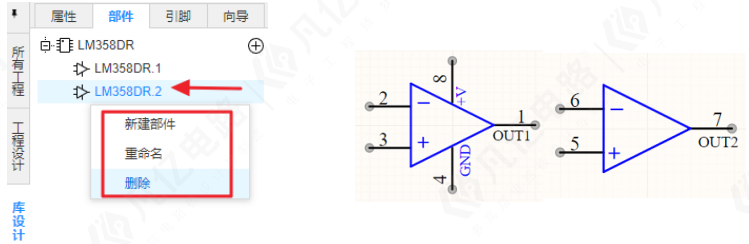
图3-22删除或重命名“Part” 图3-23创建完成的“Part 1、Part 2”