单part件元件的创建
1. 新增或新建新元件
在元件库编辑器界面底部面板左下角选到“库”选项,调出元件的工作面板,单击元件列表上的“新增”按钮,添加一个新元件,如图3-8所示;或者执行菜单命令“文件-新建-元件”,新建一个新元件,如图3-9所示。
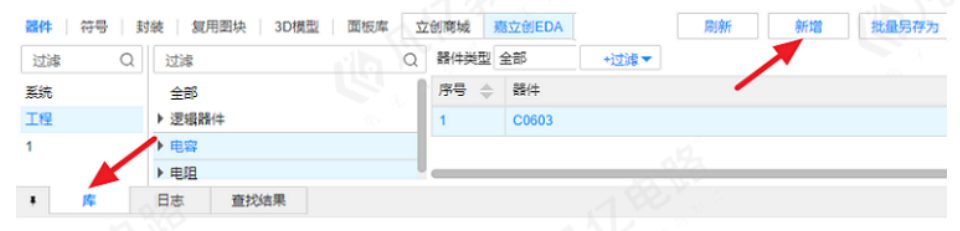
图3-8 新增元件
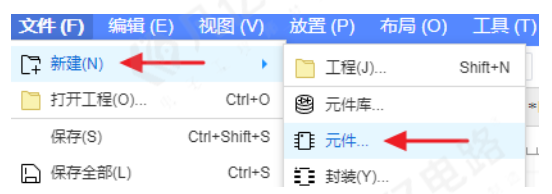
图3-9 新建元件
2. 对新元件命名
新建元件之后,将会弹出“新建器件”弹窗,可以对新建元件进行命名、分类、指定元件库等操作,如图3-10所示;如果需要对建立完成的元件重命名、分类等操作,可以在“左侧栏-库设计-属性”面板进行更改命名、分类等操作,如图3-11所示。
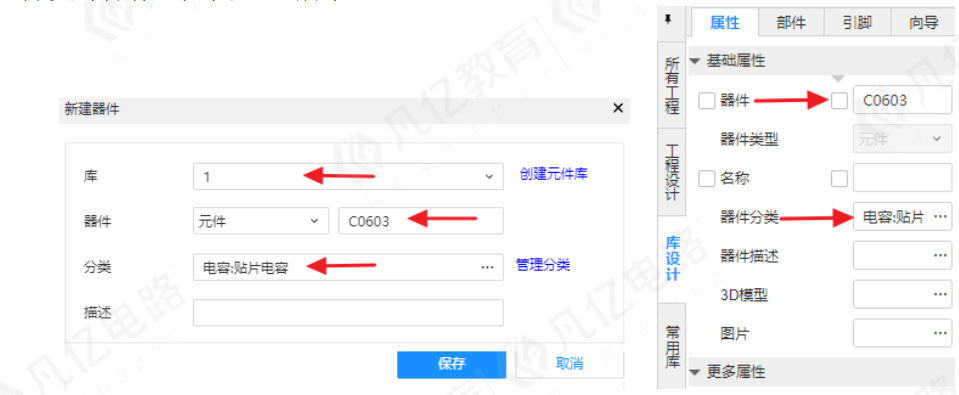
图3-10 新建元件命名 图3-11 对元件重新命名
3.绘制元件符号边框并设置其属性
1.绘制元件符号边框
(1)在顶部工具栏点击“ ”或“
”或“
”快捷按钮,如图3-12中所示,激活指令鼠标指针变成十字形并附着一个矩形图标显示在工作区中。
(2)移动鼠标到合适的位置,单击左键,确定元件符号矩形边框的一个顶点,继续移动鼠标到合适的位置单击,确定元件符号矩形边框的对角顶点,即放置符号边框完成;单击鼠标右键或者按“Esc”键退出放置状态,如图3-12中右图所示。
2.矩形框属性设置
符号边框放置完成后,选中矩形框对应右侧面板中的“属性”对话框自动弹出,在此对话框内对矩形框尺寸进行调整到需要大小;如图3-13所示,建议“线宽”默认,“线型”选择实线。
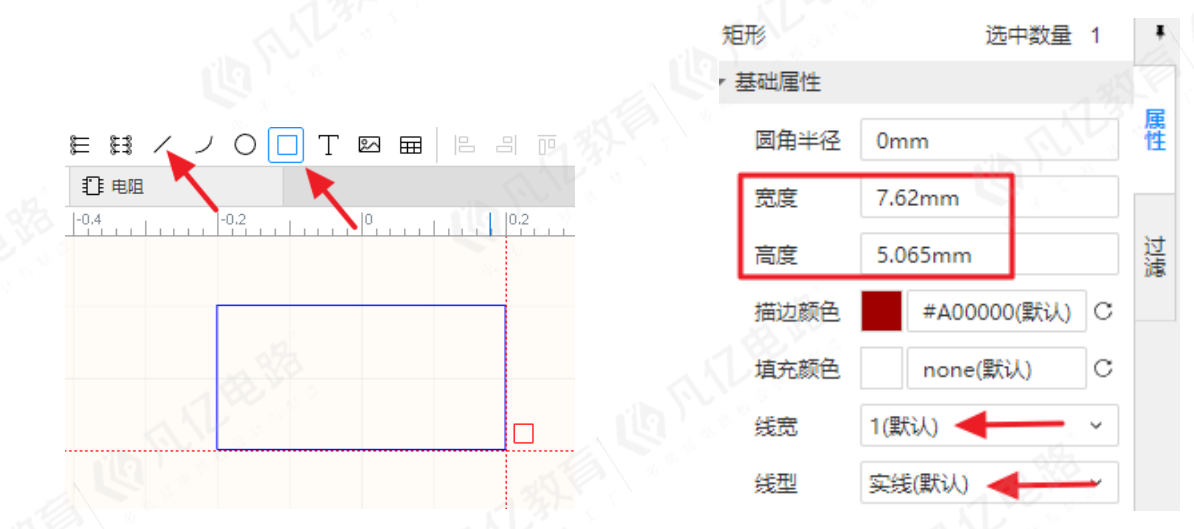
图3-12 绘制元件符号边框 图3-13 矩形框属性
4.放置引脚并设置其属性
1.放置管脚
(1)单击顶部工具栏中放置引脚快捷按钮“ ”,或者执行菜单命令“放置-引脚”,如图3-14中左图所示,激活指令鼠标指针变成十字形并附着一个引脚符号。
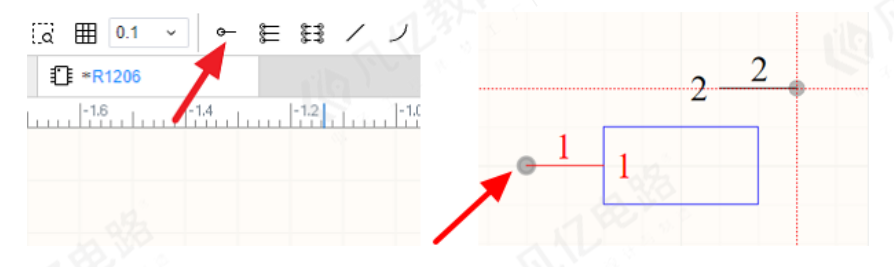
图3-14 放置引脚
(2)移动鼠标到合适的位置,单击鼠标左键完成放置,单击鼠标右键或者按“Esc”键退出放置状态。
(3)放置引脚时,一端会出现一个“ ”表示此端具有电气特性,如图3-14中右图所示,有电气特性的一端需要朝外放置,用于原理图设计时连接电气走线。
(4)在放置的过程中可以通过空格键来调整方向。
2.管脚属性设置
放置完成后选中引脚,可在“右侧栏-属性”面板对引脚属性进行设置,如图3-15所示,在此对引脚属性设置进行介绍。
(1)引脚名称:设置引脚名称,方便设计者对信号的识别,如:“VCC”“GND”。
(2)引脚类型:引脚的电气类型,可选择输入、输出和双向。
(3)引脚编号:引脚序号,和PCB封装管脚唯一配对的序号,如“1”“2”“3”……或极性元件的“A”“K”等。
(4)低有效:选择引脚是否为低电平有效。
(5)长度:引脚长度设置。
(6)非连接标识:设置引脚是否为不连接或悬空。
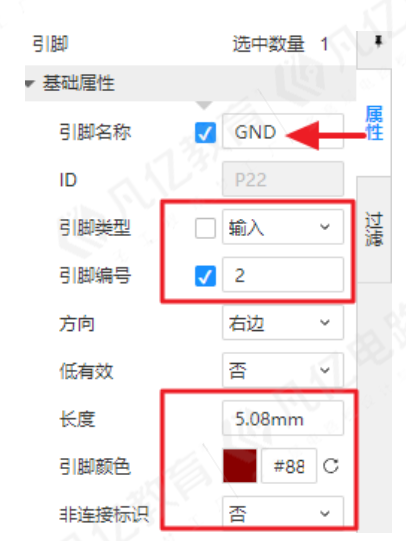
图3-15引脚属性设置
常规设计中,电气类型一般默认选择“双向”即可。
5.元件属性设置
上述步骤按照要求做好之后,图形元素基本就绘制完毕了,这个时候需要对绘制好的这个元件属性进行设置。
在元件编辑界面左侧栏的“库设计-属性”对话框设置元件属性;元件属性栏:包含器件、值、加入BOM、转到PCB、封装等属性,如图3-15所示。
(1)器件:一般填写器件型号,可以更改符号所对应的器件。
(2)值:在“更多属性”选项中添加“值”选项;用来填写元件的大小参数或者型号参数,例如电阻器的阻值、电容器的容值。
(3)加入BOM:原理图导出BOM表(物理清单)时该器件信息是否加入到BOM表中。
(4)转到PCB:如果设置“否”该器件不会在封装管理器中出现,也不会在PCB中呈现。
(5)位号:即识别元件的编码,常见的有“C?”“R?”“U?”。
(6)封装:单击输入框,即可选择添加PCB封装,同时也可以对已存在的PCB封装进行更换或者编辑操作。
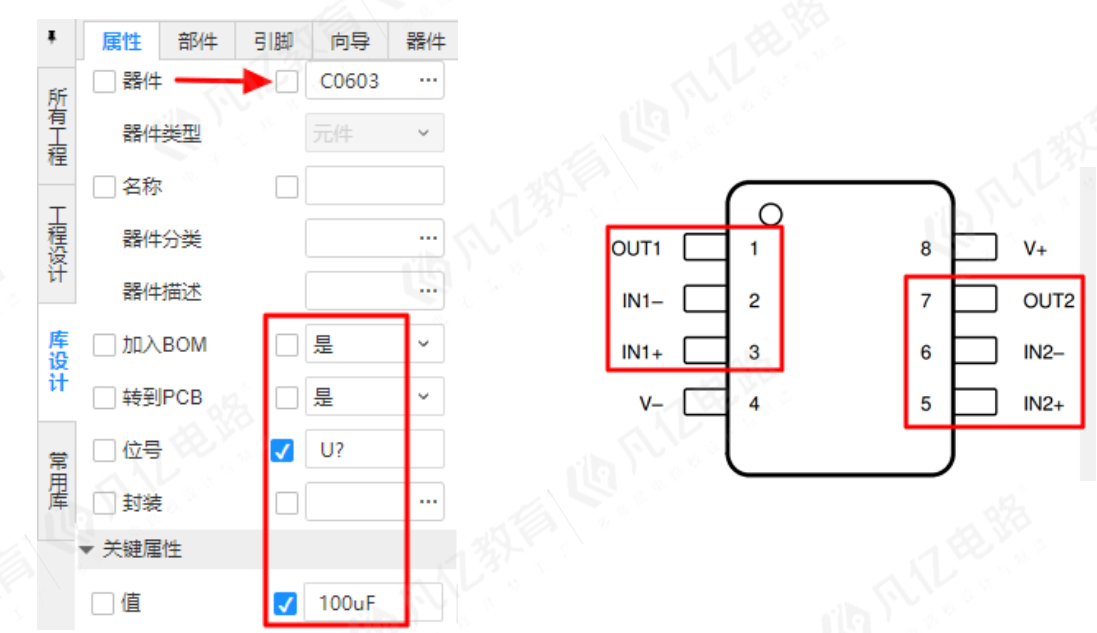
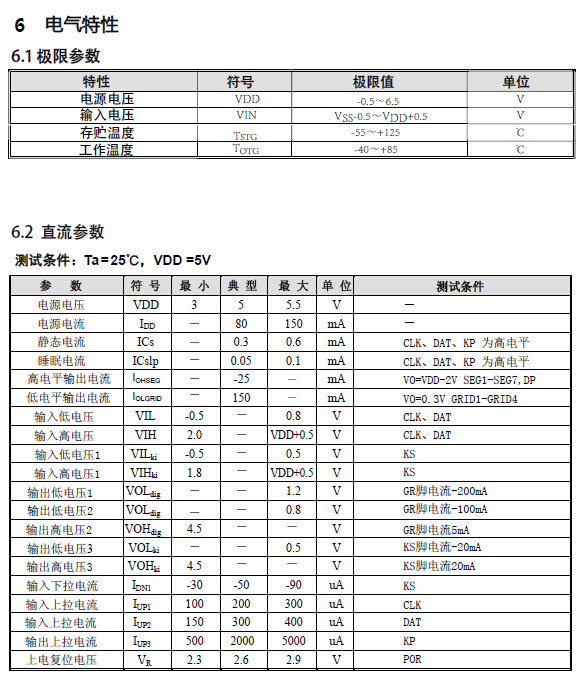
图3-16 元件属性栏图 3-17 LM358DR数据手册