凡亿助教-六六
凡事用心,一起进步打开APP
公司名片元件符号创建实例-电容
浏览量:190
发布时间2026-04-07 17:00:57
实践是检验真理的唯一标准。通过前面介绍的元件的创建方法学习了如何创建元件库,下面通过从易到难的实例来巩固所学内容。
(1)执行菜单命令“文件-新建-元件库”,创建一个新的元件库,如图3-26所示。
(2)执行菜单命令“文件-新建-元件”,在弹出的“新建器件”弹窗中,器件名称填写“CAP”,如图3-27所示;点击“保存”即完成新建元件。
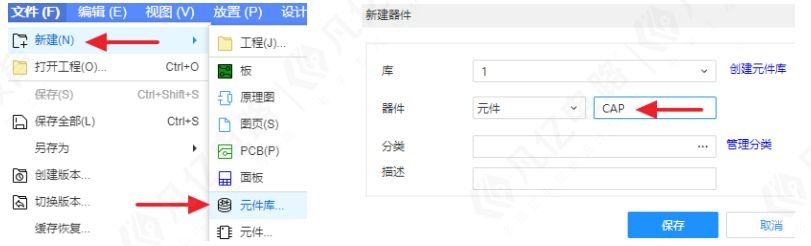
图3-26新建元件库 图3-27新建器件弹窗
(3)执行菜单命令“放置-折线”,放置两条线,代表电容的两极,如图3-28(a)所示。
(4)点击顶部工具栏放置单个引脚快捷按钮“ ”,或者执行菜单命令“放置-引脚”,在放置状态下按“Tab”键,对管脚属性进行设置,管脚名称和管脚序号统一为数字1或2,上下分别放置管脚序号为“1”和“2”的管脚,如图3-28(b)、(c)所示。
(5)对于这类电容,管脚不需要进行信号识别,选中引脚在“右侧栏-属性”面板中,把“引脚名称”选项前面的勾“ ”去掉,表示为不可见,这样可以有更加清晰的显示效果,如图3-28(d)所示。
(6)如果此电容是区分极性,那么可以根据实际的管脚情况,用菜单命令“放置-折线”指
令或者“放置-文本”指令,绘制极性标识,如图3-28(e)所示。
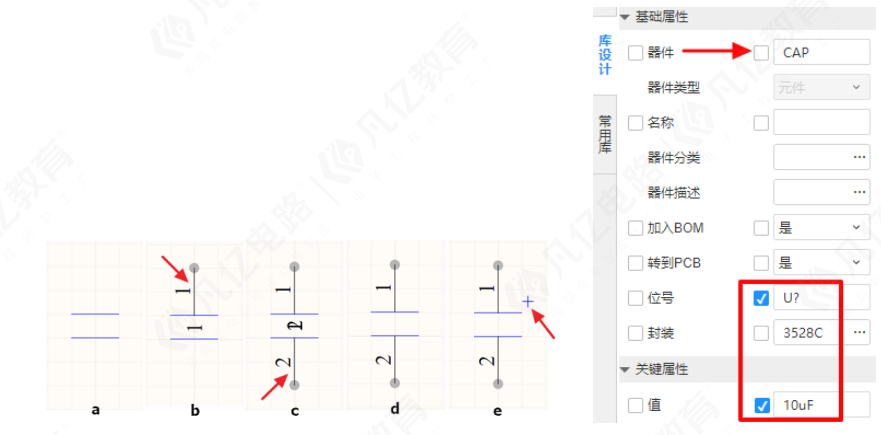
图3-28电容的绘制过程 图3-29电容元件属性设置
(7)在元件编辑界面左侧栏,对其元件属性进行设置,如图3-29所示,位号设置为“C?”,值填写为“10uF”器件描述填写为“极性电容”,封装选定为“3528C”。到这步即完成了电容元件的创建。
声明:本网站所收集的部分公开资料来源于互联网,转载的目的在于传递更多信息及用于网络分享,并不代表本站赞同其观点和对其真实性负责,也不构成任何其他建议。仅供学习交流使用,不构成商业目的。版权归原作者所有,如果您发现网站上有侵犯您的知识产权的作品,请与我们取得联系,我们会及时删除。
侵权投诉