凡亿教育-迪丽热巴
凡事用心,一起进步打开APP
公司名片 多part元件符号创建实例—运放器件
浏览量:175
发布时间2026-04-07 17:12:28
原则上,任何一个元件都可以被任意地划分为多个子件,如图3-35所示,芯片74HC00中的4个与非门,可以分别创建一个子件。
(1)分析子件管脚的分配,如图3-36所示,74HC00可以根据4个与非门的独立功能划分为4个子部件。
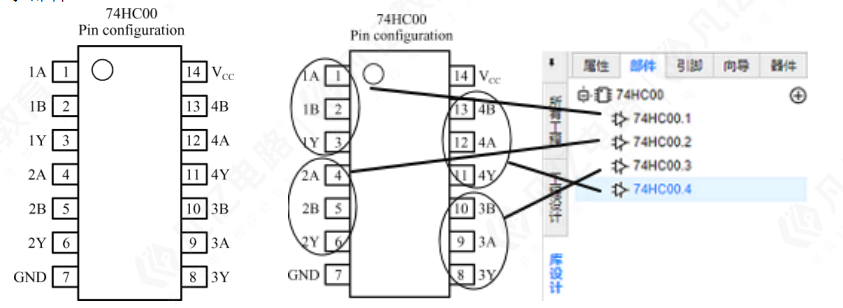
图3-35 74HC00 图3-36 子部件管脚的分配
(2)执行菜单命令“文件-新建-元件”,新建一个名称为“74HC00”的元件。
(3)单击顶部工具栏中快捷按钮“ ”,或者执行菜单命令“放置-引脚”,绘制一个三角形,如图3-37所示。
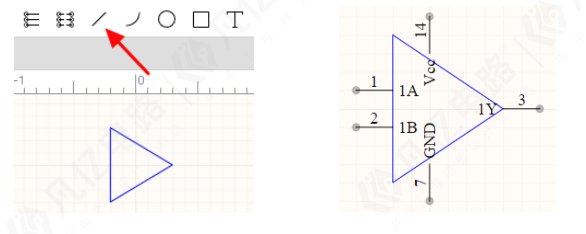
图3- 37绘制三角形 图3- 38 “部件1”的引脚放置
(4)放置部件1规划的管脚,可以按照三角的方式放置,对于公用的VCC和GND管脚也可以放置在这个子件里面,如图3-38所示。
(5)在左侧栏“库设计-部件”面板上方点击“ ”符号,分别创建“部件2、3、4”。
(6)按照第(1)步的方法,将功能模块的分类及第(3)、(4)步的创建方法分别绘制好元件内容,如图3-39所示。
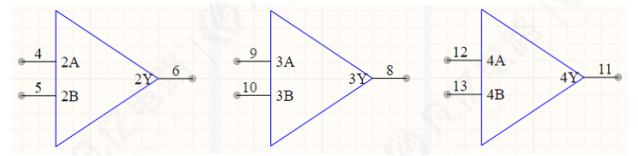
图3-39 部件2、部件 3、部件4
(7)在“左侧栏-属性”面板对其元件属性进行设置,如图3-40所示,位号设置为“U?”,在“更多属性”选项中添加“值”选项,值设置为芯片型号“74HC00”,从查询的资料中选出相应的封装,封装名为“SSOP14”,即可完成此多部件元件的创建。
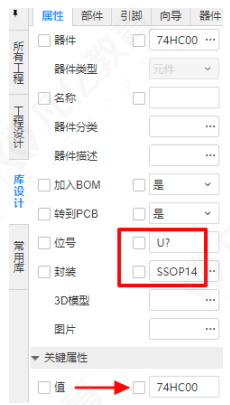
图3-40 74HC00元件属性设置
声明:本网站所收集的部分公开资料来源于互联网,转载的目的在于传递更多信息及用于网络分享,并不代表本站赞同其观点和对其真实性负责,也不构成任何其他建议。仅供学习交流使用,不构成商业目的。版权归原作者所有,如果您发现网站上有侵犯您的知识产权的作品,请与我们取得联系,我们会及时删除。
侵权投诉
下一篇 元件库的自动生成