在设计原理图之前对原理图页进行一定的设置,可以提高设计原理图的效率。虽然在实际的应用中,有时候不进行设置也没有很大关系,但是基于设计效率的提高,推荐读者进行设置。
4.2.1 原理图页大小的设置
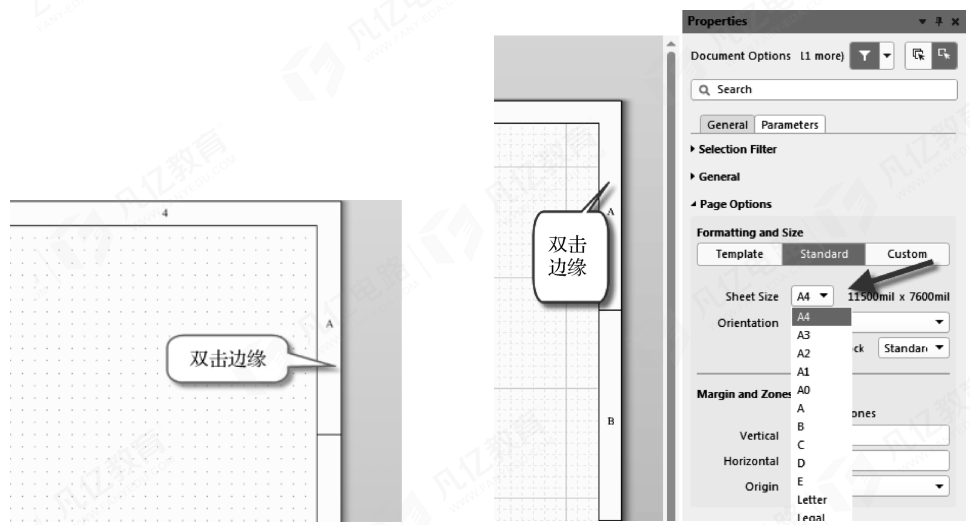
(1)双击原理图空白处,打开右侧“属性”面板栏,如图4-2所示。
(2)鼠标单击“图纸尺寸”选项,可以在下拉列表中选择合适的标准尺寸的原理图页面。在标准尺寸中没有合适的尺寸可以修改“图纸宽度”和“图纸高度”来自定义图纸尺寸,如图4-3所示。
(3)一般来说,这个自定义尺寸是画完原理图之后根据实际需要来定义的,这样可以让原理图不至于过大或者过小。
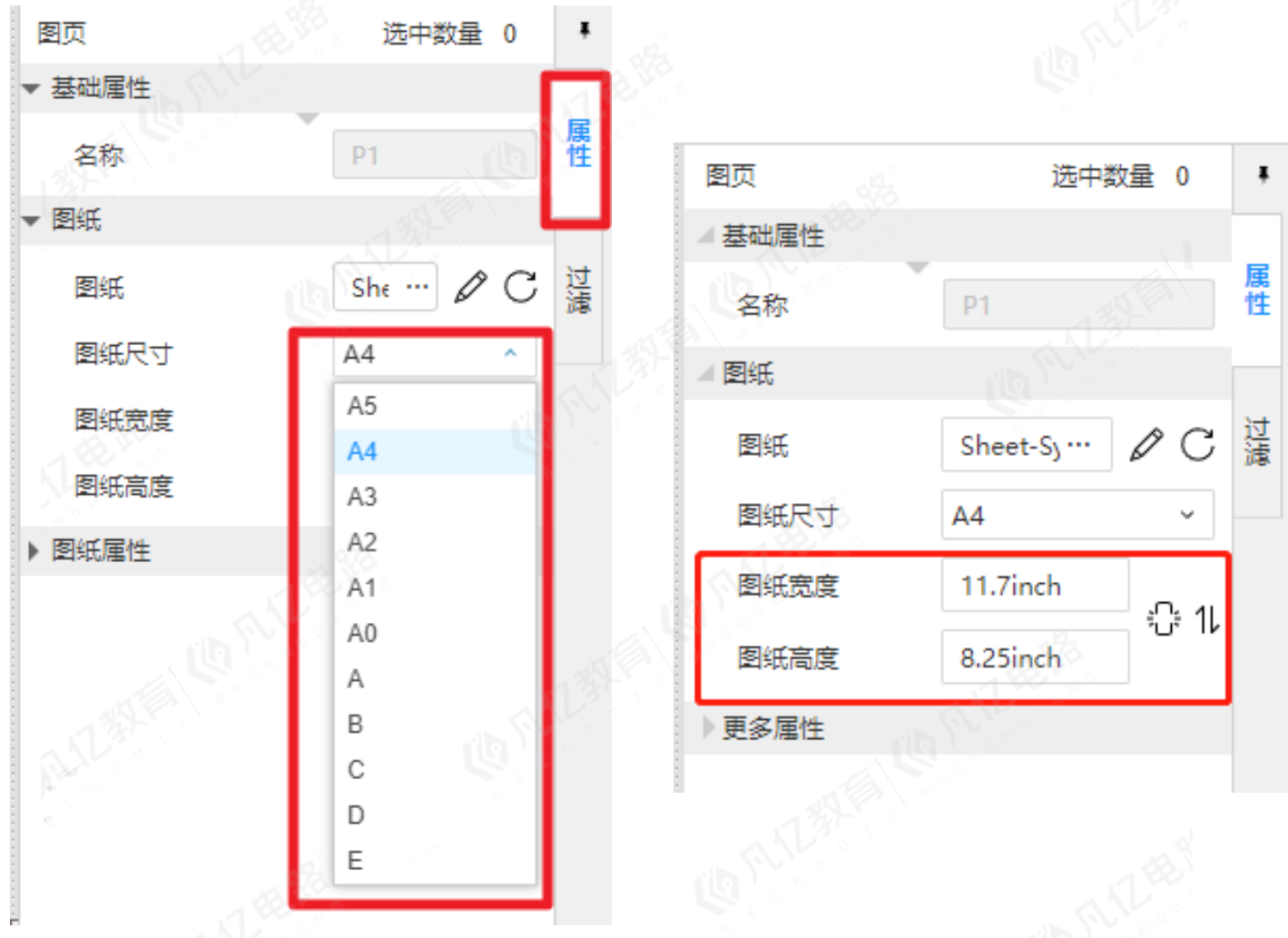
图4-2 原理图页大小的设置 图4-3页面大小的参数设置
4.2.2 原理图栅格的设置
栅格的设置有利于放置元件及绘制导线的对齐,以达到规范和美化设计的目的。
执行菜单命令“设置-原理图/符号-通用”,可以进入如图4-4所示“设置”对话框。
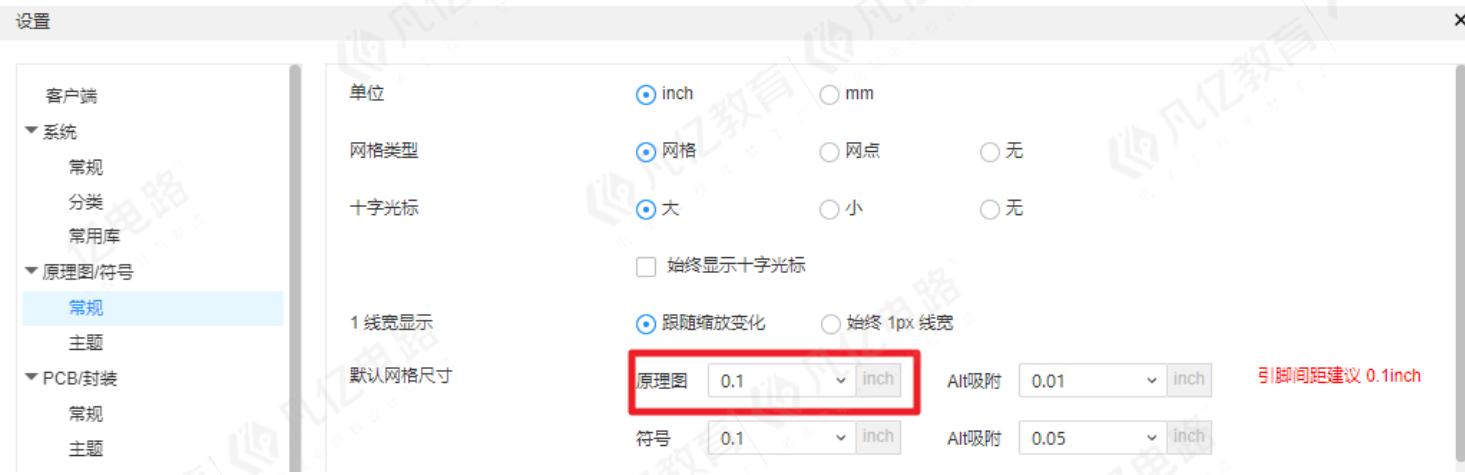
图4-4 栅格设置
嘉立创EDA提供三种栅格类型“网格”、“网点”和“无”,效果如图4-5所示,一般推荐设置为“网格”,在默认网格尺寸可以对网格大小进行设置推荐设置为0.1inch。单击“主题”选项,可以对网格的显示颜色进行设置,如图4-6所示。
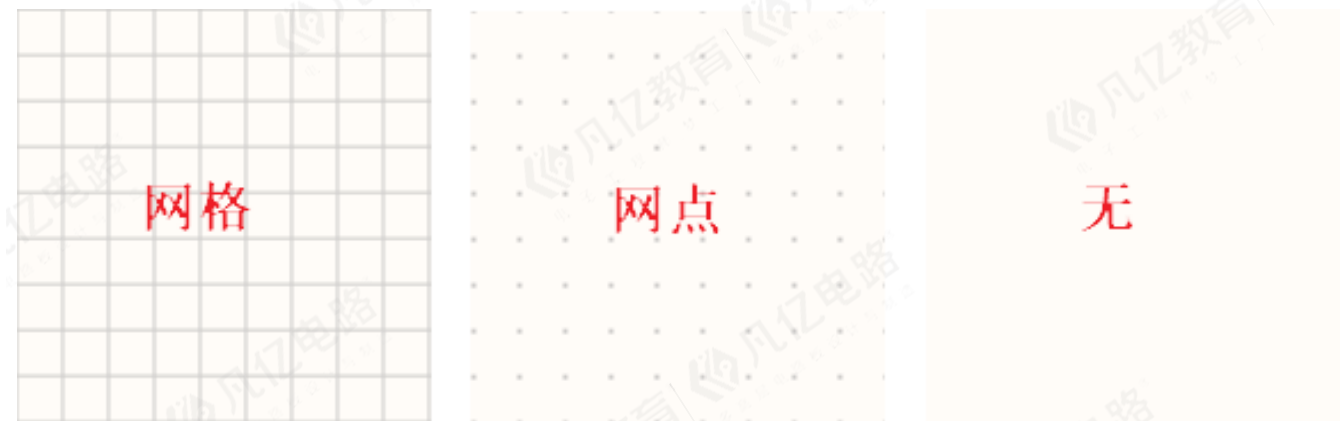
图4-5网格类型
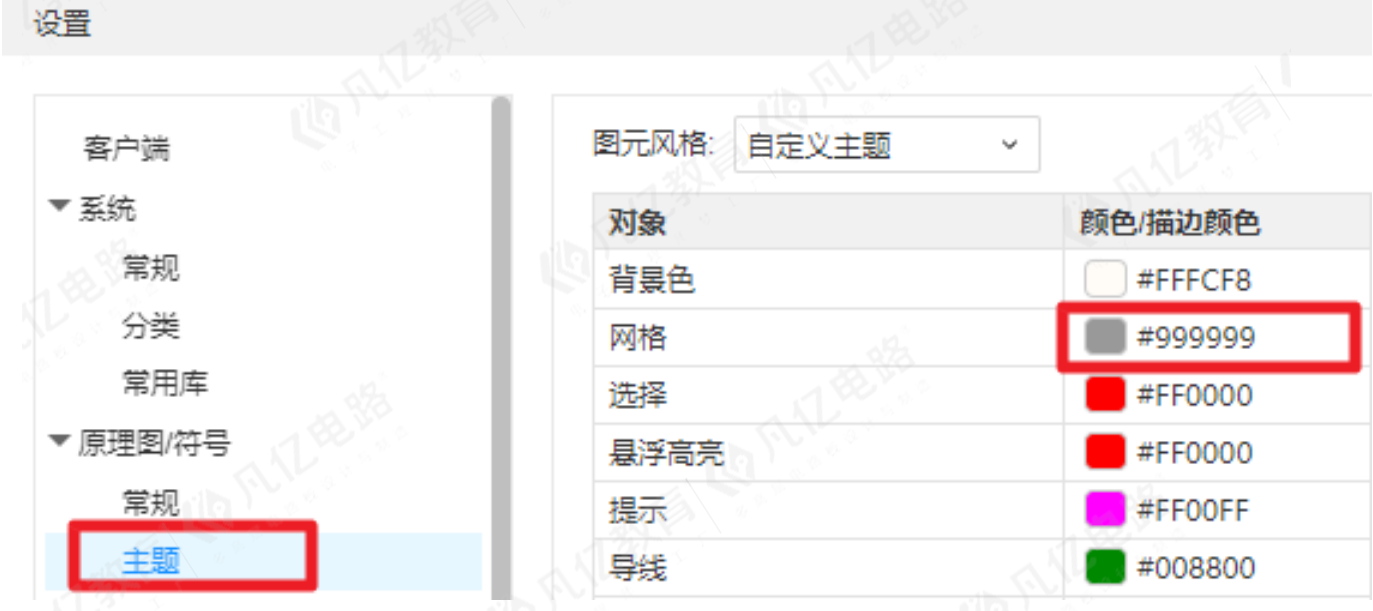
图4-6网格颜色设置
4.2.3 原理图模板的应用
嘉立创EDA提供一种“半成”的原理图,称为模板,默认包含了设计当中的标题栏、外观属性的设置,方便开发人员直接调用,大大提高了效率。
1自定义模板的创建
在实际项目中,需要用到符合自己设计的模板,这个时候需要自定义模板。
(1)执行菜单命令“文件-新建-图纸”,弹出如图4-7所示窗口,设置好库和图纸名点击“确认”按钮即可。
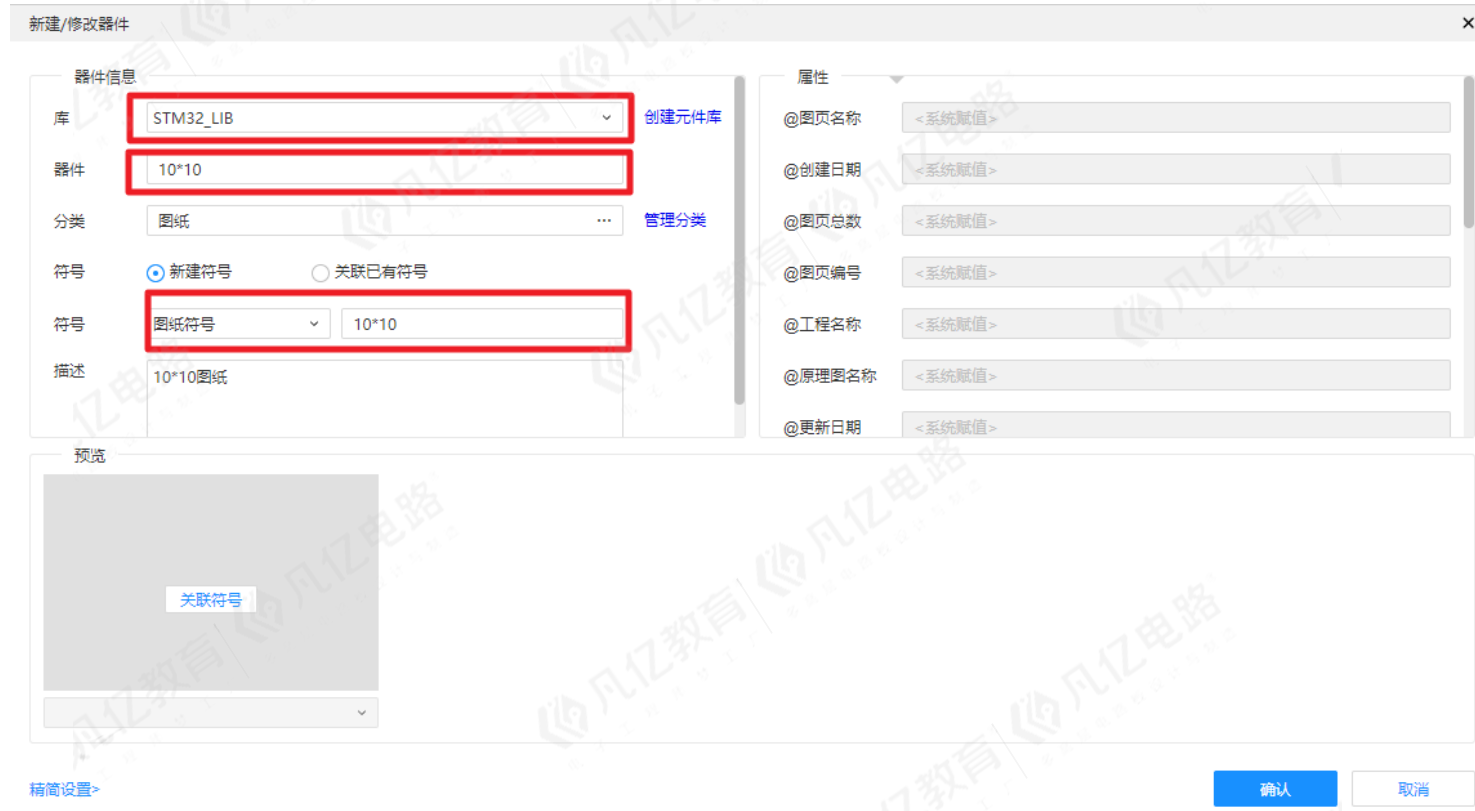
图4-7图纸模板创建
(2)在左侧面板“向导”对话框内如图4-8所示按照自己的需求设置好图纸模板大小,鼠标单击“生成图纸边框”选项,即可完成图纸的设置。根据4.2.2节中介绍的原理图栅格设置设置好参数并保存。
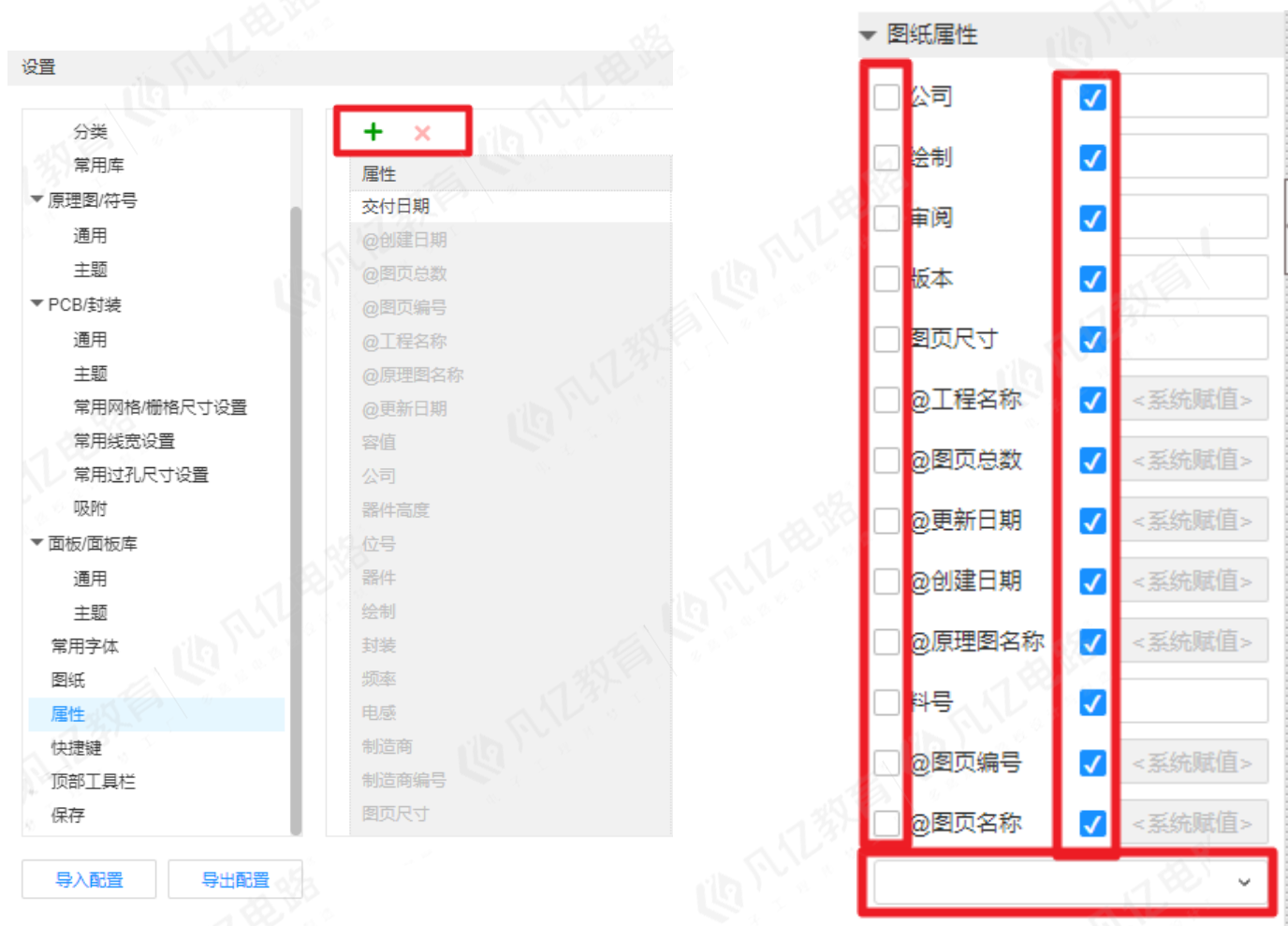
图4-8左侧向导面板栏
(3)执行菜单命令“设置-属性”弹出如图4-9所示界面,鼠标单击“属性”上方的图标“+”和“X”按钮,可以对模板中的属性进行添加和删除。在图纸编辑界面,鼠标单击左侧栏中“属性”选项,即可对“更多属性”参数进行显示和隐藏。底部可以添加图4-9中的属性到图纸中,如图4-10所示。
图4-8属性选项卡 图4-10属性显示和隐藏
(4)在原理图页的右下角,可以执行菜单命令“放置-折线”和“放置-文本”,绘制一个个性化的标题栏,包含自己设计所需要的信息,如图4-11所示,也可以根据系统提供的模板进行修改。
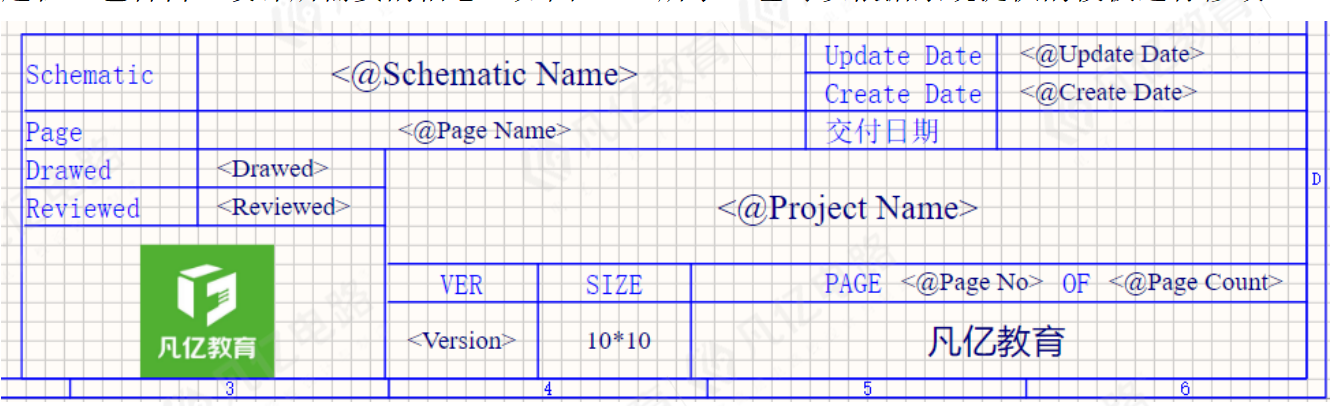
图4-11标题栏的绘制
2自定义模板的调用
要调用之前制作的“10*10”模板,鼠标单击左下角的“库”选项,如图4-12所示,选择之前保存的库,选中模板点击右边“放置”按钮。如果库里器件太多可以在器件类型里选择图纸来进行过滤,或者直接搜索。

图4-12模板的调用
3模板的删除
当设计中考虑到保密或者有不需要的模板时,可以对模板进行删除。鼠标单击左下角“库”选项,鼠标右键选择“删除”命令,可以删除模板,如图4-13所示。
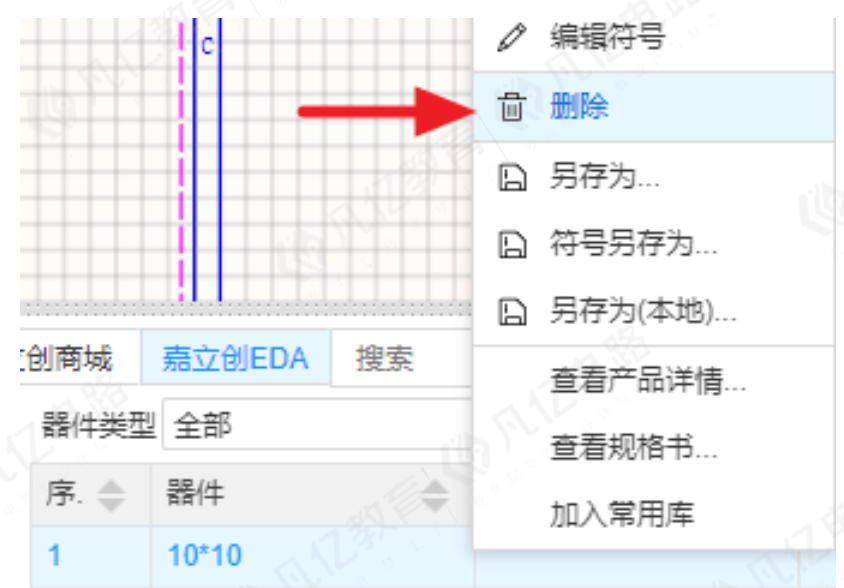
图4-13模板删除