凡亿教育-香老板
凡事用心,一起进步打开APP
公司名片嘉立创EDA-原理图编译的设置
浏览量:91
发布时间2026-10-17 16:50:20
在设计完原理图之后、设计PCB之前,工程师可以利用软件自带的DRC功能对常规的一些电气性能进行检查,避免一些常规性错误和查漏补缺,以及为正确完整地导入PCB进行电路设计做准备。
4.8.1 原理图编译的设置
(1)执行菜单命令“设计-设计规则”进入“设计规则”对话框,如4-63所示界面。
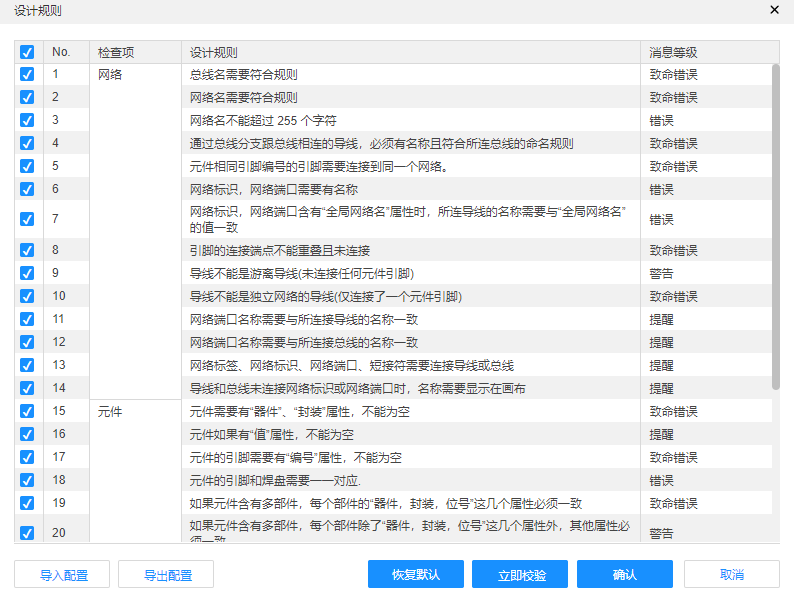
① 设计规则:即编译检查对象。
② 消息等级:即报告显示类型。
提醒:对检查出来的结果只进行信息提醒。
警告:对检查出来的结果只是进行警告。
错误:对检查出来的结果进行错误提示。
致命错误:对检查出来的结果提示严重错误,并给予红色标示。
如果需要对某项进行检查,建议选择“致命错误”,这样比较明显并具有针对性,方便查找定位。
(2)对常规检查来说,集中检查以下对象。
①导线不能是独立网络的导线(仅连接了一个元件引脚);
②元件位号不能重复(生成网表,原理图装PCB过程中会自动修改重复位号);
③检测元件悬空引脚--原理图上有未连接导线的元件;
④元件需要有“器件”、“封装”属性,不能为空;
系统默认的“错误”项,在编译之后也要注意一下,或者在设置的时候清楚哪些可以忽略,不可忽略的直接设置为“致命错误”类型。
4.8.2 原理图的编译
(1)设计规则设置完成之后即可对原理图进行编译,执行菜单命令“设计-检查DRC”,即可完成原理图编译。
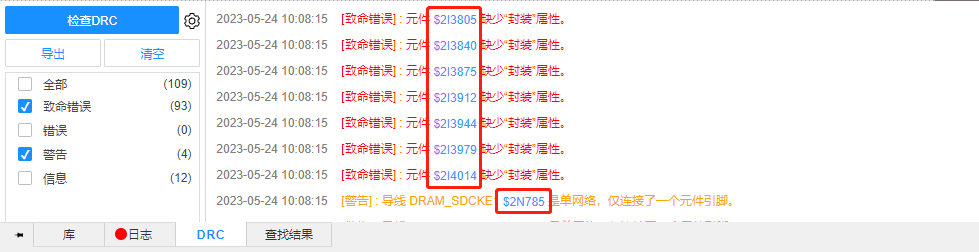
(2)编译结果在底部“DRC”面板栏中显示,如图4-64所示。点击对应错误的蓝色字体,可以跳转到原理图相对应的位置进行查看和检查。
声明:本网站所收集的部分公开资料来源于互联网,转载的目的在于传递更多信息及用于网络分享,并不代表本站赞同其观点和对其真实性负责,也不构成任何其他建议。仅供学习交流使用,不构成商业目的。版权归原作者所有,如果您发现网站上有侵犯您的知识产权的作品,请与我们取得联系,我们会及时删除。
侵权投诉
下一篇 嘉立创EDA-BOM表的输出