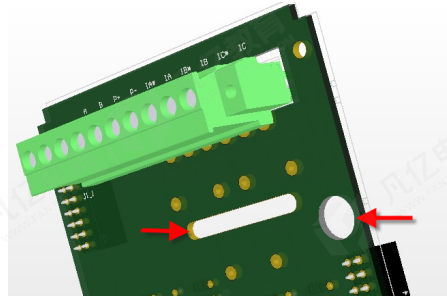
这里以U262-061N-4BVC10的封装为例,描述使用嘉立创EDA创建USB封装的步骤和操作方法。
(1)执行菜单命令“文件-新建-封装”,弹出新建封装窗口,填写封装名称USB-6。
(2)下载U262-061N-4BVC10的数据手册;查看数据手册中器件外形图,据此来创建它的PCB封装,如图8-1所示。
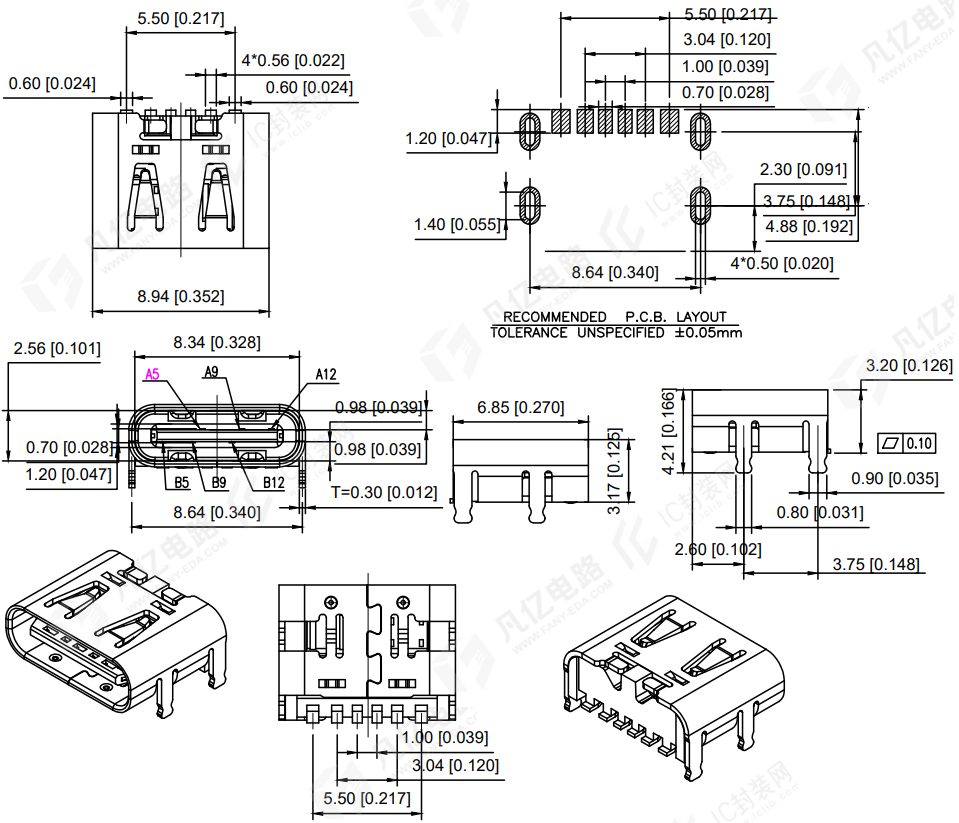
(3)通常制作封装焊盘的时候会加入补偿值;从图8-1数据手册中可以看出右上角“RECOMMENDED P.C.B. LAYOUT”是补偿后的焊盘推荐图,可根据推荐图中尺寸和间距放置焊盘。
(4)先放置椭圆形定位焊盘,点击顶部工具栏中快捷按钮,放置条形多焊盘,竖向放置两个间距3.75mm的焊盘;鼠标左键选中焊盘之后,在右侧栏更改属性,焊盘图层设置“多层”,旋转角度为0度,形状设置“长圆形”尺寸高为2mm,宽为1.1mm,钻孔形状设置“插槽”直径0.5mm,长度1.4mm;如图8-2所示。
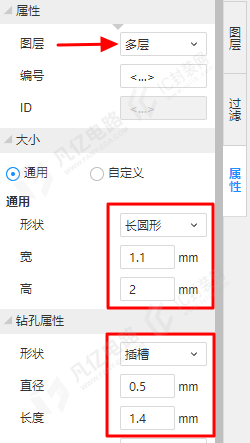
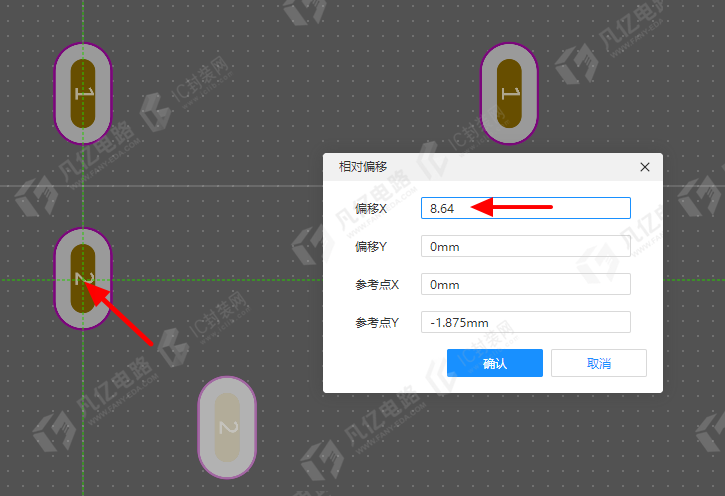
(5)选中第(4)步放置的焊盘,执行菜单命令“编辑-复制”,然后在空白处粘贴出两个焊盘;选中一个焊盘执行菜单命令“布局-偏移-相对偏移”,激活指令后光标点击到前面放置好的焊盘中心,在弹窗中偏移x填写8.64mm,点击确定,用同样方法偏移第二个焊盘,如图8-3所示。
(6)设定焊盘中央点为器件原点,执行菜单命令“放置-画布原点-从焊盘中央”。
(7)点击顶部工具栏中快捷按钮放置条形多焊盘,横向放置六个1mm间距的焊盘;选中焊盘在右侧栏更改属性,焊盘图层设置“顶层”形状设置“矩形”,尺寸宽为0.7mm,高为1.2mm。
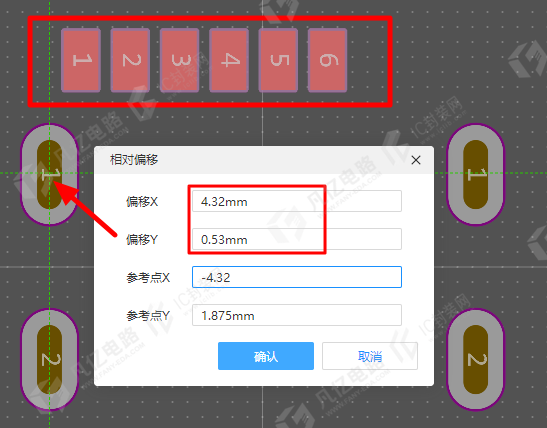
(8)选中焊盘执行菜单命令“布局-偏移-相对偏移”,选择对应参考点,单击椭圆通孔焊盘中心,输入偏移X:4.32mm,偏移Y:0.53mm,如图8-4所示。
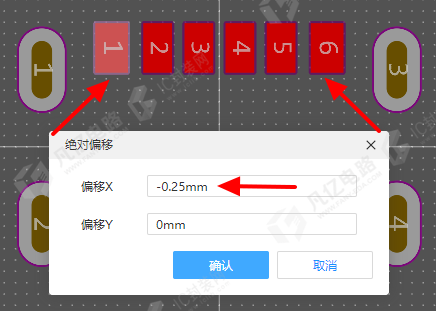
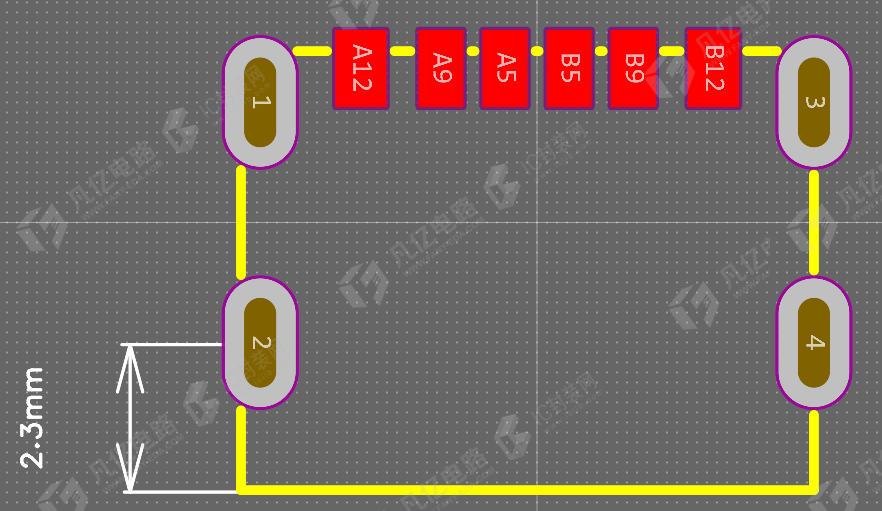
从实体图中可以看出1、6号焊盘尺寸、间距比中间四个焊盘稍大,选中两边焊盘,在其属性对话框内分别设置宽为0.8mm,高为1.2mm;选中焊盘执行菜单命令“布局-偏移-绝对偏移”将两边焊盘各向外偏移0.25mm,如图8-5所示。
(9)按照数据手册,在顶层丝印层绘制器件本体丝印,注意:丝印到椭圆形焊盘中心间距2.3mm。如图8-6所示。
(10)根据数据手册更改焊盘编号,如图8-6所示;核对以上参数,执行菜单命令“工具-检查尺寸”,查看封装各项间距,对照数据数据手册检查焊盘编号是否正确;封装即创建完成。