凡亿教育-丽丽
凡事用心,一起进步打开APP
公司名片嘉立创EDA-PCB文件中的Logo添加
浏览量:15
发布时间2026-10-28 14:51:13
Logo识别性是企业标志的重要功能之一,要求特点鲜明、容易辨认,很多客户需要在PCB设计阶段导入Logo标识归属特性。如果Logo是CAD文件,可以直接按照前面介绍的DXF文件的导入方法进行导入;如果Logo是图片文档,则可以按照如下操作步骤进行导入。
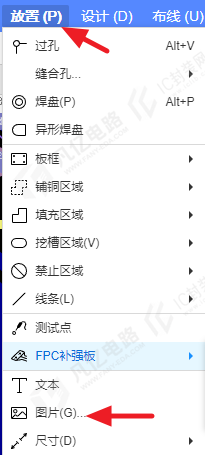
(1)执行菜单命令“放置-图片”如图5-1所示,选择需要进行导入的图片,支持多种格式的导入如图5-2所示,单文件导入大小请限制在 1MB 左右。多个图片总大小请限制在 10MB。

(2)如图5-3所示,可以对Logo各参数进行设置,点击“确认”进行放置。
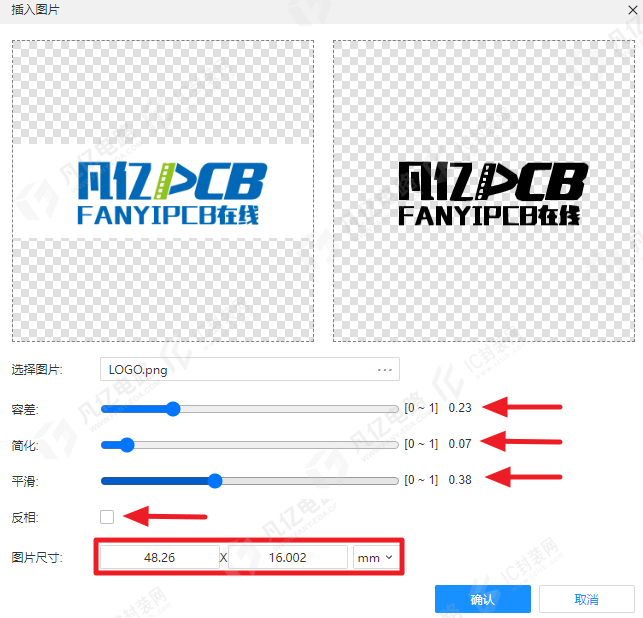
①容差:数值越大,图像损失也就也大;
②简化:数值越大,图像边沿会更圆润;
③平滑:数值越大,导入的图片更加平滑,需要开启质量优先比较明显;
④反相:选择后,原本高亮区域会被挖图,效果如图11-25所示;
⑤图片尺寸:设置需要插入图片的大小,修改单数值会等比例缩放;
⑥单位:系统只支持两种单位,mm和mil;
勾选反相与不勾选反相对比如图5-4所示。

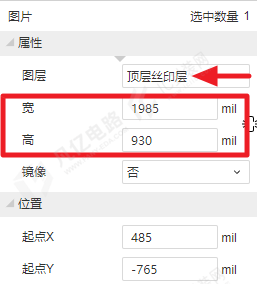
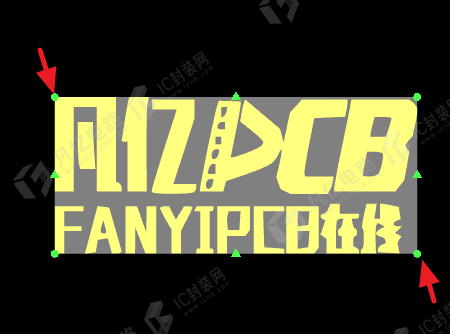
(3)放置完成后,选中导入的logo,在右边属性菜单栏里进行修改logo所在层(logo推荐放置在丝印层)如图5-5所示,如果对大小不是很满意还可以进行修改,也可以鼠标拖动调整“绿点”设置Logo的放大或者缩小,如图5-6所示。
声明:本网站所收集的部分公开资料来源于互联网,转载的目的在于传递更多信息及用于网络分享,并不代表本站赞同其观点和对其真实性负责,也不构成任何其他建议。仅供学习交流使用,不构成商业目的。版权归原作者所有,如果您发现网站上有侵犯您的知识产权的作品,请与我们取得联系,我们会及时删除。
侵权投诉
下一篇 嘉立创EDA-3D模型的导出