1 元件封装匹配的检查
在进行PCB导入时,经常会出现“元件缺少封装属性”或者“元件的引脚编号和封装焊盘编号不匹配”的现象,这些都是封装匹配上的问题,所以有对其进行检查的必要性。
(1)在原理图编辑界面中,执行菜单命令“工具-封装管理器”,进入到封装管理器界面。
(2)若某个元件没有添加封装,会优先在前排并显示红色警告,“信息”这一列显示“没有封装,请先关联封装”;如编号不匹配也将如此优先在前排并显示红色警告,如图6-1所示。
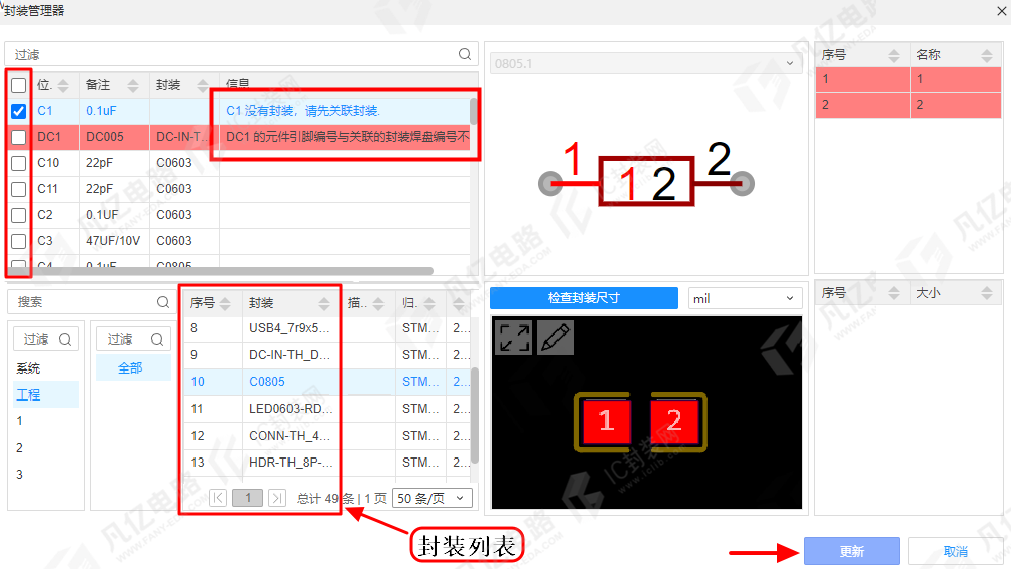
(3)如元件没有关联封装,可以点击位号前方表示选中此元件,在下方封装列表选择对应的封装,点击右下角“更新”按钮绑定封装;如图6-1所示。若是添加库中没有的封装需要先在库中创建此封装,封装创建方法可以参考前面封装创建的内容。
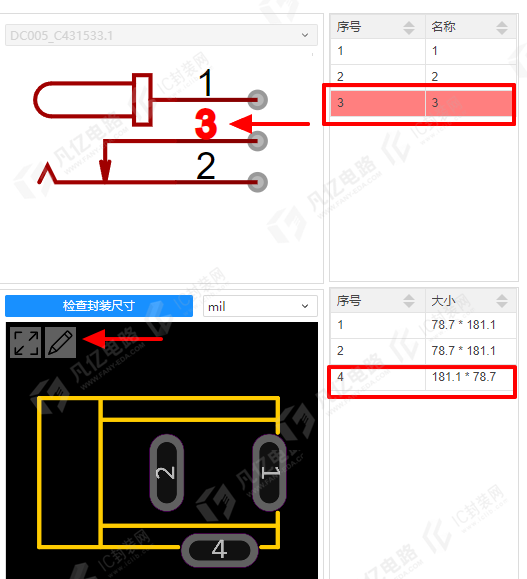
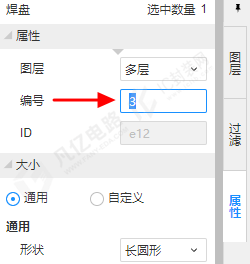
(4)如元件引脚编号不匹配,需要根据原理图中器件对应的引脚编号更改封装焊盘编号。点击封装管理器预览图中编辑封装图标,快速进入封装编辑界面,选中需要更改编号的焊盘在“左侧栏-属性”面板中更改焊盘编号,如图6-2所示,在封装编辑界面更改焊盘编号完成后,执行菜单命令“文件-保存”保存封装编辑界面,则焊盘编号更改完成。
(5)对封装进行编辑或更换等操作完成之后,点击右下角的“更新”按钮,即可更新到原理图当中;如图6-1所示。通过查看信息中报错信息、修正问题、再更新的重复操作,直至导入完成。
2 PCB的导入
对封装进行检查完成之后,就可以对元件进行导入了,实现原理图设计向实物的映射。
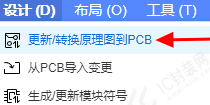
(1)在原理图编辑界面中,执行菜单命令“设计-更新/转换原理图到PCB”,或者在PCB设计交互界面中,执行菜单命令“设计-从原理图导入变更”,如图6-3所示。
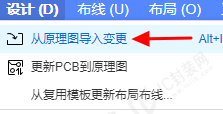
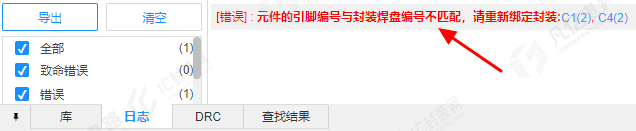
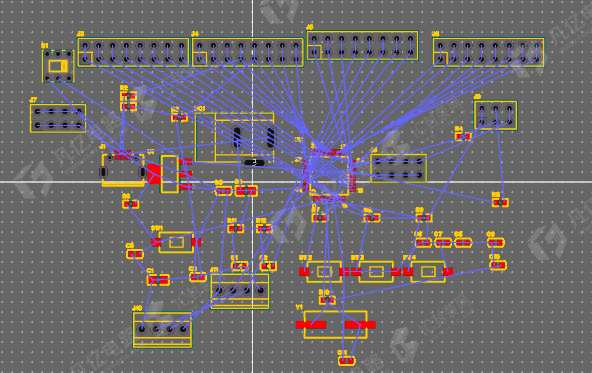
(2)在执行导入PCB操作时,工程一般会进行编译,如果存在问题的话,会在“底部面板-日志”面板中显示错误信息,如图6-4所示。通过查看日志中错误信息、修正问题、再导入的重复操作,直至导入完成;如图6-5所示导入完成的PCB。
3 板框的绘制
导入PCB之后,PCB默认为2层板,因为这个实例2层板足够布线,不需要设置层叠,直接按照要求进行板框的绘制。
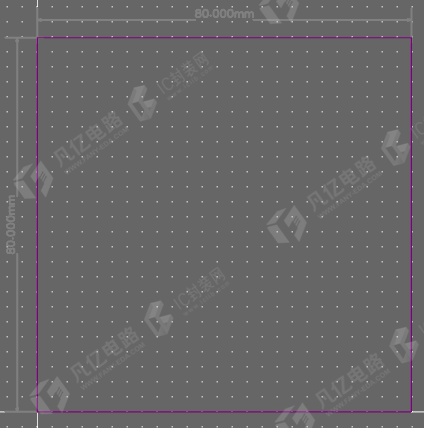
(1)由于板子是开发板,可自定义板框的尺寸,根据器件数量、大致占地面积,预估板框尺寸为80mmX80mm。
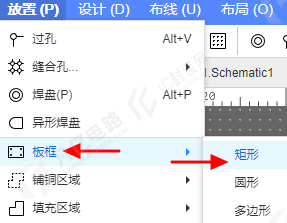
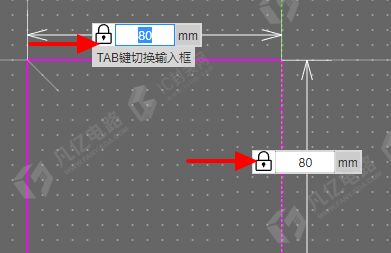
(2)执行菜单命令“放置-板框-矩形”,光标点击到画布原点输入板框尺寸,按tab键切换输入框,如图6-6所示,对应板框尺寸值输入完成按回车键确认放置,板框放置完成;如图6-7所示。
4 PCB布局
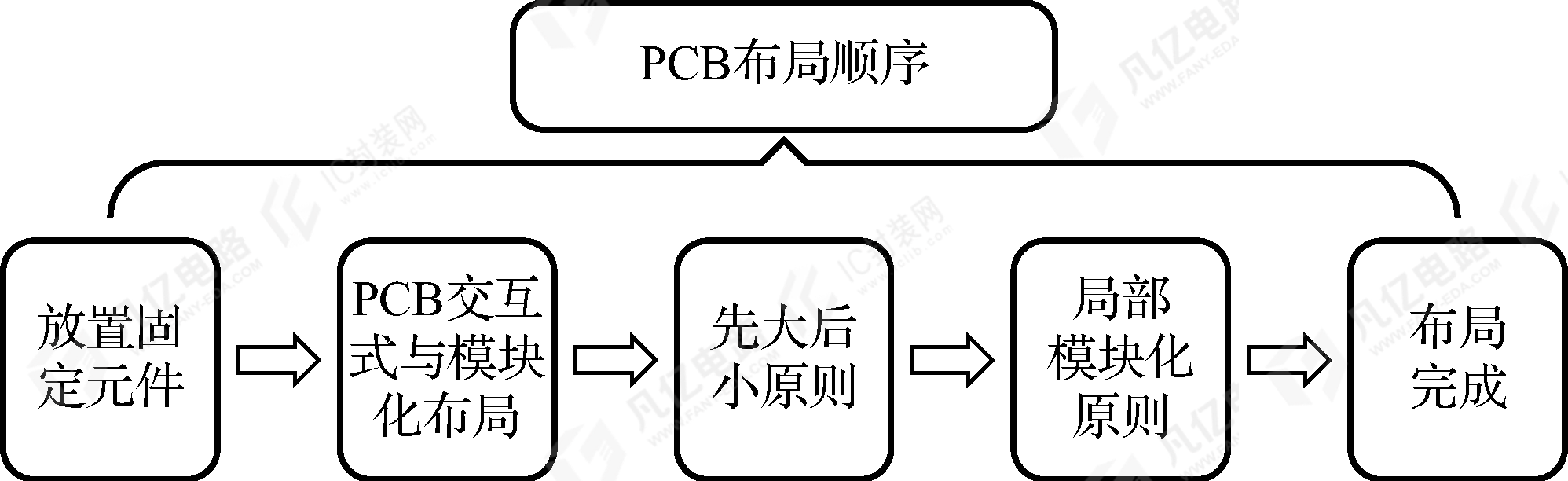
由前面章节可知,PCB布局顺序一般可以总结为如图6-8所示,这有助于我们利用模块化的思路快速完成PCB布局。
1.放置固定元件
因为是开发板,对固定元件没有要求,但是考虑到其装配和调试的方便性,对固定元件进行了规划。
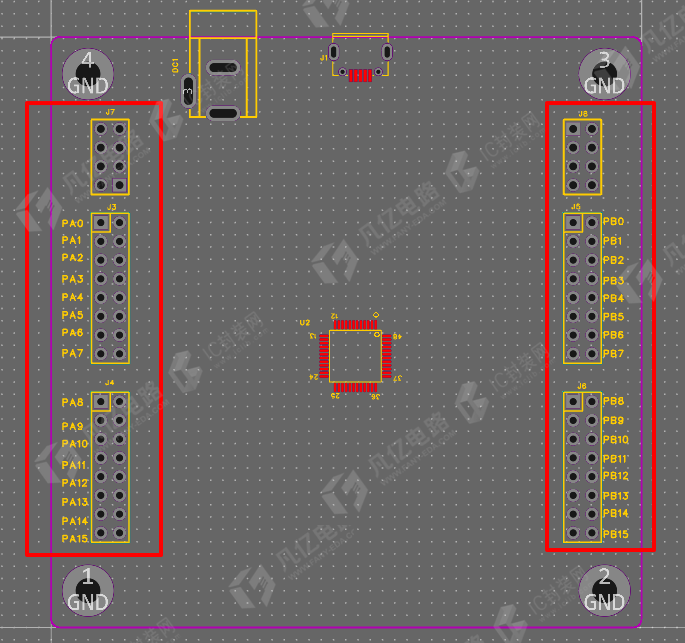
(1)对于烧录的排针,放置在板子的左右两边,方便烧录。
(2)对于接口、USB,放置在板框边缘,方便接插。
规划好固定元件之后,先对应地把相关功能模块的接插件摆放到位,如图6-9所示。
2.PCB交互式与模块化布局
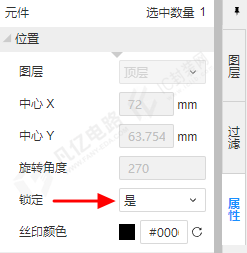
(1)固定元件放置完成之后,将放置好的固定元件位置“锁定”。选中器件在“右侧栏-属性-锁定”选项中鼠标左键点击选择“是”,如图6-10所示,器件坐标锁定将不能移动,需要再次解锁后才能移动。
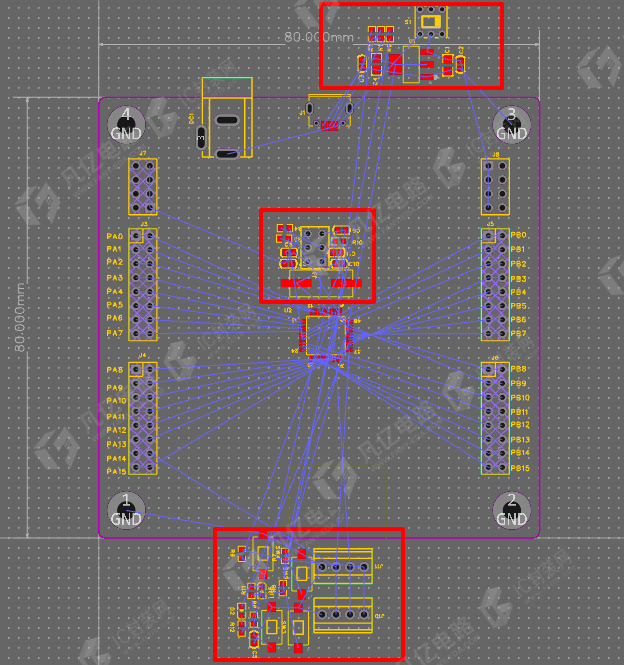
(2)根据原理图的模块划分,利用交互式功能选中原理图中模块,对应的PCB设计界面中元件也是被选中状态,然后在PCB中执行菜单命令“编辑-移动-根据中心移动”,或者按默认快捷键“M”,把其相关的模块都摆放在PCB板框的边缘,如图6-11所示。
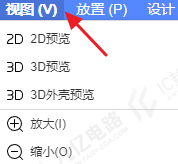
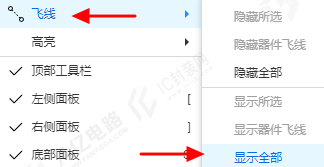
(3)执行菜单命令“视图-飞线-显示全部”把元件的飞线打开,这个时候可以有助于对信号流向的分析整理;如图6-12所示。
3.先大后小原则
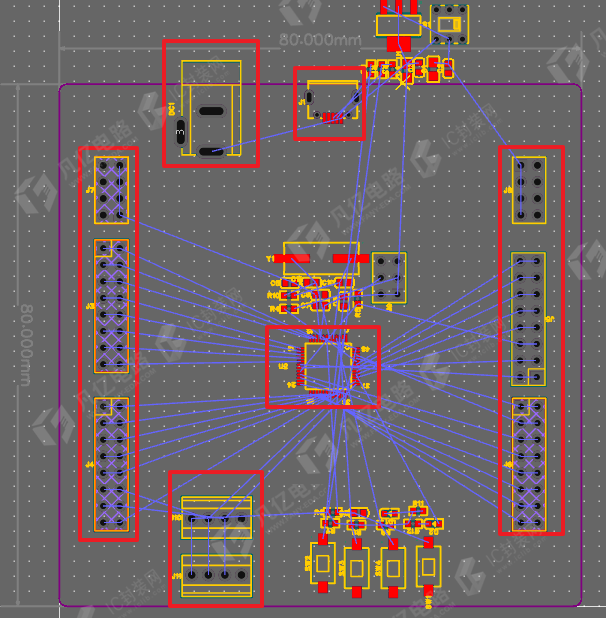
一般PCB布局,我们会遵循“先大后小”原则布局,即先放置体积比较大的器件,飞线比较多的器件,例如主芯片、排针等较大器件按照飞线方向大致摆放,完成元件的预布局,如图6-13所示。如有固定器件应先放置完成固定器件,然后放置主控部分的芯片。
4.局部模块化原则
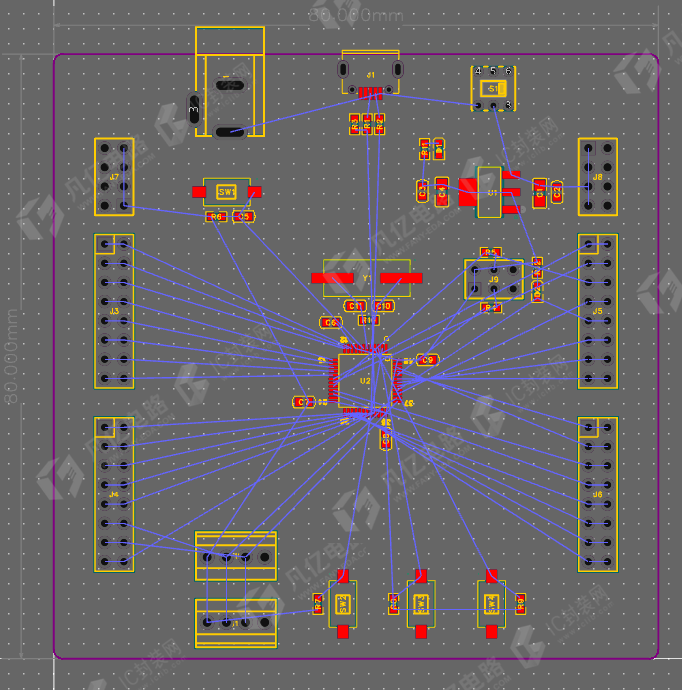
通过交互式布局,将元件按照原理图的模块划分,根据常用的布局原则进行布局,可以参考前文的常规布局原则,对每个模块的元件都摆放好,并对齐,尽量整齐美观。完整的布局如图6-14所示。
5 类的创建及PCB规则设置
布局完成之后需要对信号进行分类和PCB规则设置,一方面可以更加方便对信号的认识和思路的分析;另一方面可以通过软件的规则约束,保证电路设计的性能,如电源线需要加粗的,软件会督促我们进行加粗处理,信号走线不会出现这里粗那里细的现象。
1.类的创建
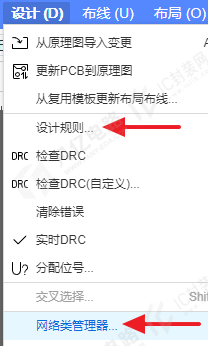
(1)执行菜单命令“设计-网络类管理器”,如图12-所示,打开“网络类管理器”窗口,如图6-15所示。
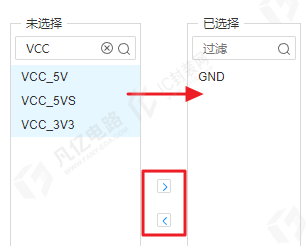
(2)点击弹窗的左上角符号,创建一个“POWER”类,可以在“未选择”分栏上方点击“过滤”选项框,利用“过滤”功能隐藏掉不相关网络以便查找相关网络,例如POWER网络类,可输入“VCC”将网络名称无“VCC”开头的网络筛选掉,如图6-16所示,过滤出相关网络添加到网络“类”中。
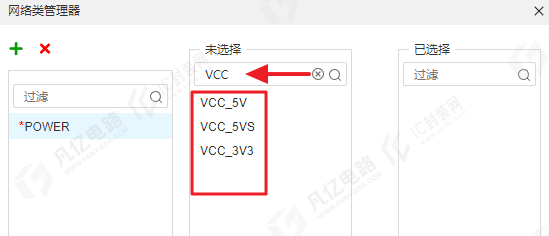
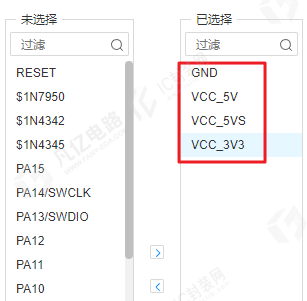
(3)在“未选择”分栏中选中需要添加到此类别的网络,点击中间 按钮可将选中网络移到此类别里,按住shift鼠标左键点击网络可选中多个网络添加到类别里;如图6-17所示。相反选中此类别中的网络点击按钮可将其移出此网络类别。
2.PCB规则设置
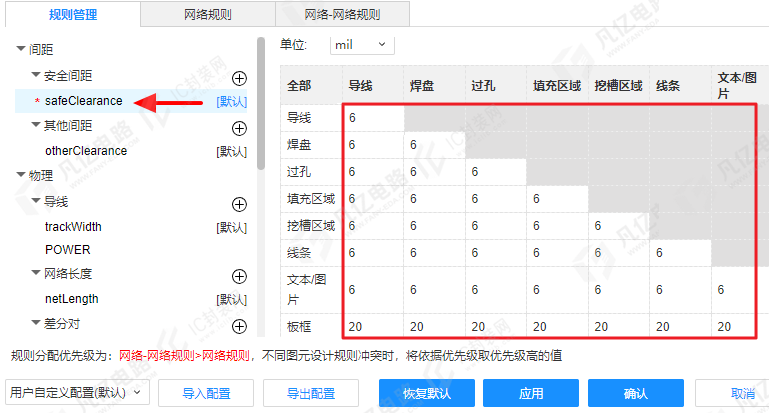
(1)执行菜单命令“设计-设计规则”,进入PCB规则及约束编辑器,如图6-18所示。根据生产工艺能力的要求和成本考虑,设置最小间距为 6mil,最小线宽为6mil,最小过孔大小为12mil。
(2)安全间距规则设置:在“规则管理-间距-安全间距-默认规则”选项中,设置各元素的间距,点击“应用”或者“确认”按钮,则保存规则应用到PCB中。间距推荐参数如图6-18所示进行设置。
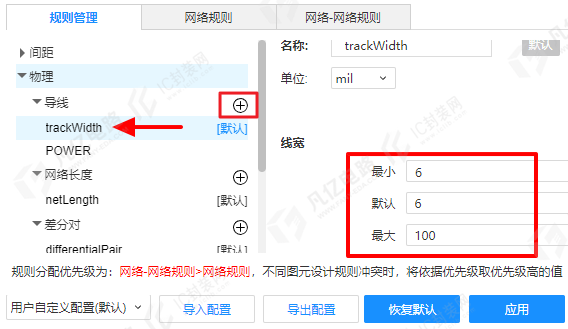
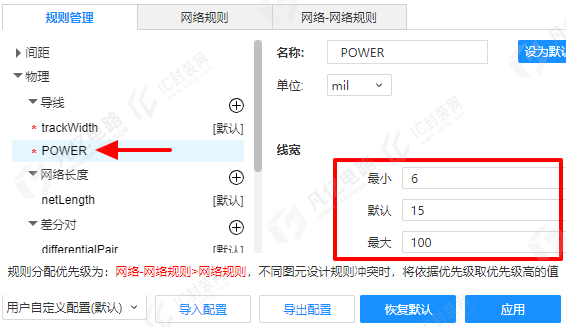
(3)线宽规则设置:在“规则管理-物理-导线”,点击“导线”后方图标创建“POWER”规则,分别如图6-19和图6-20所示进行设置。
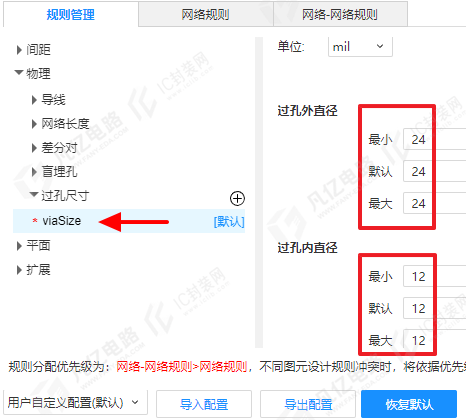
(4)过孔规则设置:在“规则管理-物理-过孔尺寸”选项,设置过孔内径大小为12mil,外径大小为24mil,如图6-21所示。
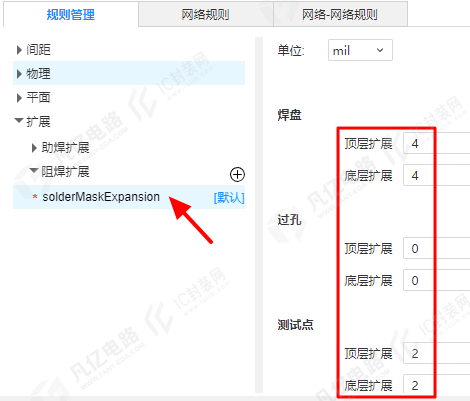
(5)阻焊规则设置:在“规则管理-扩展-阻焊扩展”选项设置阻焊扩展,一般软件默认的阻焊扩展就可以,焊盘开窗为4mil,过孔不开窗,测试点开窗2mil;如图6-22所示。
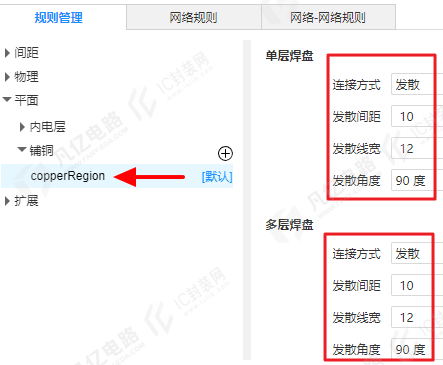
(6)正片铺铜连接规则设置:在“规则管理-平面-铺铜”选项设置,因为2层板只有正片层,所以只需要设置铺铜连接规则,按照单层焊盘采取发散连接、多层焊盘采取全连接的方式进行设置,如图6-23所示
6 PCB扇孔及布线
1.PCB扇孔
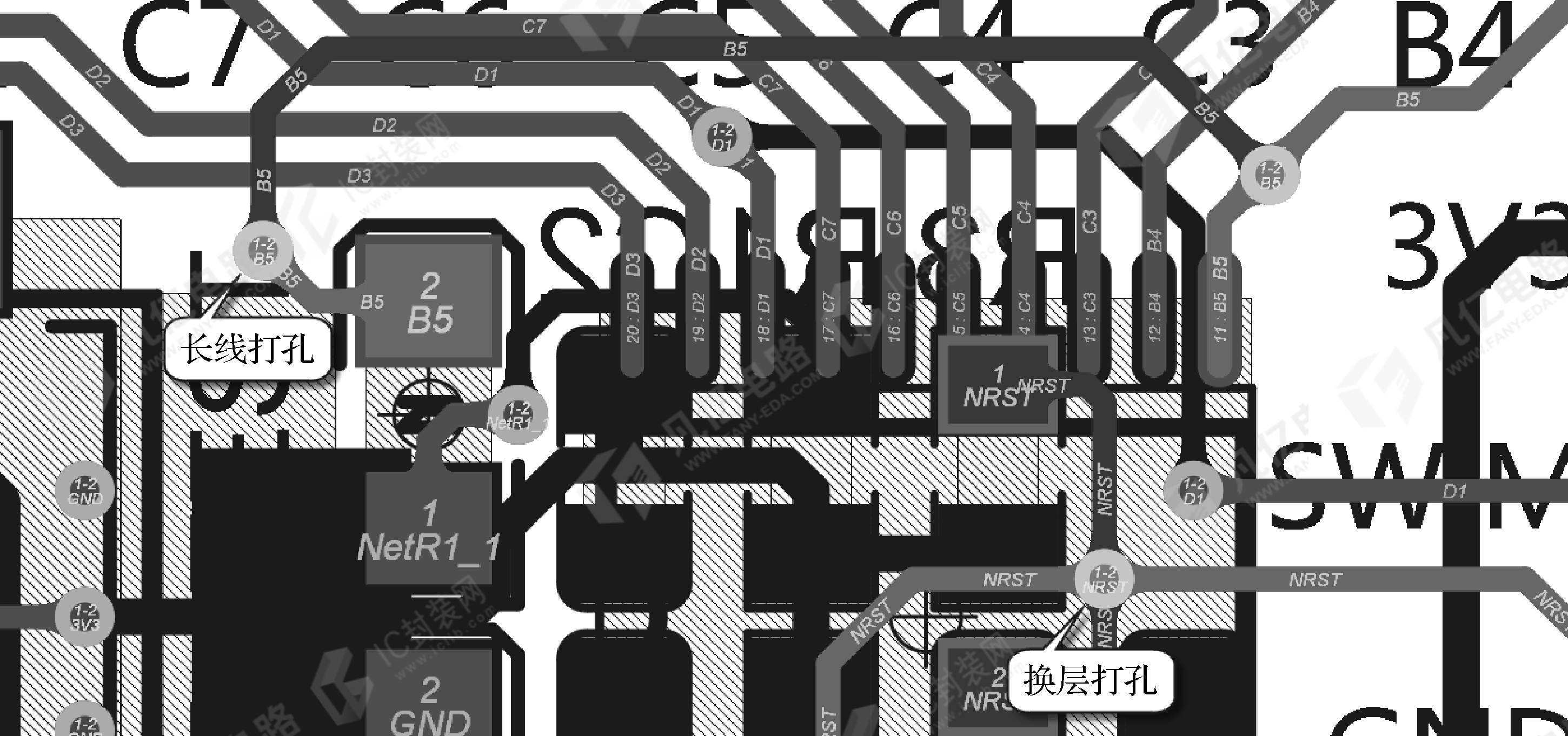
扇孔的目的是为了打孔占位和缩短信号的回流路径。在PCB布线之前,可以把短线直接先连上,长线进行拉出打孔的操作,对于电源和GND过孔都是如此,如图6-24所示。
2.PCB布线的总体原则
(1)遵循模块化布线原则,不要左拉一条右拉一条.
(2)遵循优先信号走线的原则。
(3)重要、易受干扰或者容易干扰别的信号的走线进行包地处理。
(4)电源主干道加粗走线,根据电流大小来定义走线宽度;信号走线按照设置的线宽规则进行走线。
(5)走线间距不要过近,能满足3W原则的尽量做到3W原则。
3.电源的走线
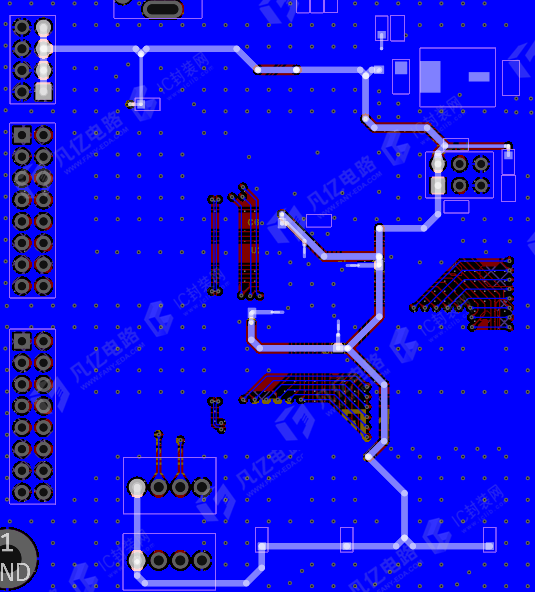
电源的走线一般是从原理图中找出电源主干道,对主干道根据电源大小进行铺铜走线和添加过孔,不要出现主干道也像信号线一样只有一条很细的走线。这个可以类比于水管通水流:如果水流入口处太小,那么是无法通过很大的水流的,因为有可能因为水流过大造成爆管的现象;也不能入口的地方大,中间小,这种做法也有可能造成爆管的现象。这类比到电路板就是可能造成电路板烧坏。由于此板电流很小,所以只走粗线处理。电源的走线如图6-25所示。
4.GND孔的放置
根据需要在打孔换层或者易受干扰的地方放置GND孔,加强底层铺铜的GND的连接。
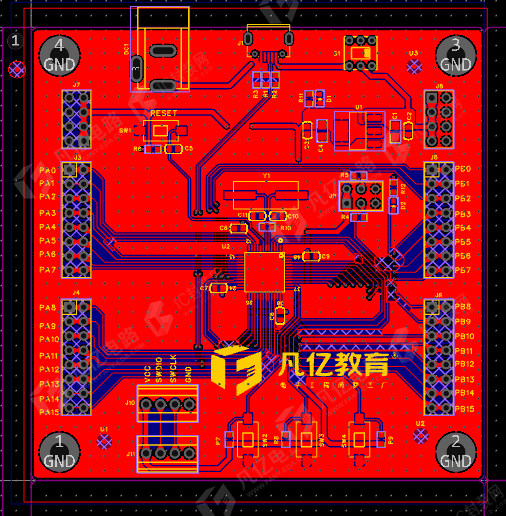
根据上述这些布线原则和重点注意模块,可以完成其他模块的布线及整体的连通性布线,然后对整板进行大面积的铺铜处理。完成布线的PCB如图6-26所示。
7 走线与铺铜优化
处理完连通性之后,一般需要对走线和铺铜进行优化,一般分为以下几个方面。
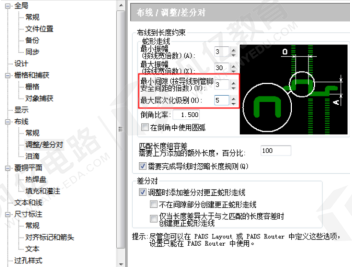
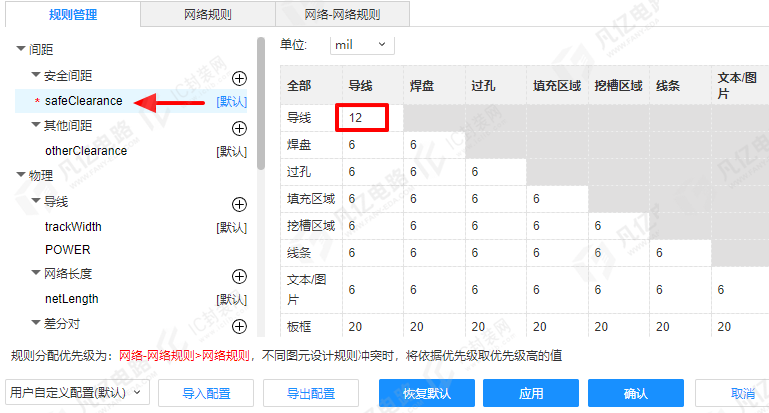
(1)走线间距满足 3W 原则:在走线时有时候不注意,走线和走线太近,这样会容易引起走线和走线之间的串扰。处理完连通性之后,可以设置一个针对线与线间距的规则去协助检查,如图6-27所示。
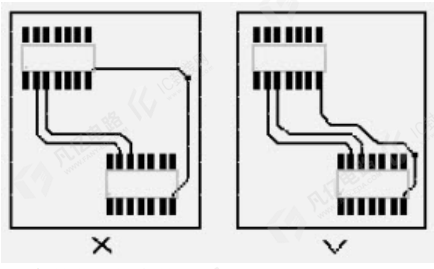
(2)减小信号环路面积:如图6-28所示,走线经常会包裹一个很大的环路,环路会造成其对外辐射的面积增大,同样吸收辐射的面积也增大,走线优化的时候需要进行优化处理,减小环路面积,这个一般是调整图层,单层显示之后人工检查。
(3)修铜:主要是对一些电路瓶颈的地方进行修整,然后还有就是尖岬铜皮的删除,一般通过放置禁止区域进行删除,如图6-29所示。