1 丝印位号的调整和装配图的PDF文件输出
1.丝印位号的调整
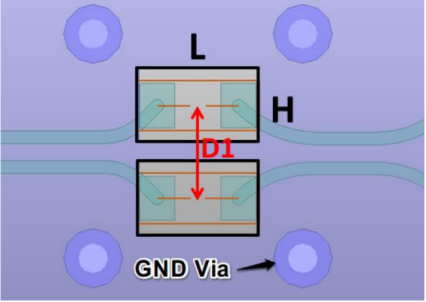
在后期元件装配时,特别是手工装配元件时,一般都要输出PCB的装配图,这时丝印位号就显示出必要性了(生产时PCB上丝印位号可以隐藏)。在右侧面板“图层”栏中,只打开丝印层及其对应的阻焊层,即可对丝印进行调整了。
以下是丝印位号调整遵循的原则及常规推荐尺寸。
(1)丝印位号不上阻焊。
(2)丝印位号清晰,字号推荐字宽/字高尺寸为4/25mil、5/30mil、6/45mil。
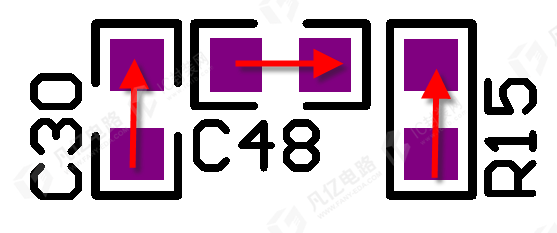
(3)保持方向统一性,一般推荐字母在左或在下,如图8-1所示。
2.装配图的PDF文件输出
丝印位号调整之后,就可以进行装配图的 PDF文件输出了,操作步骤可以参照前文第十章第五节“PDF文件的输出”,输出效果图如图8-3所示。
(a)顶层装配图 (b)底层装配图
图8-3 装配图的PDF文件输出效果图
2 Gerber文件的输出
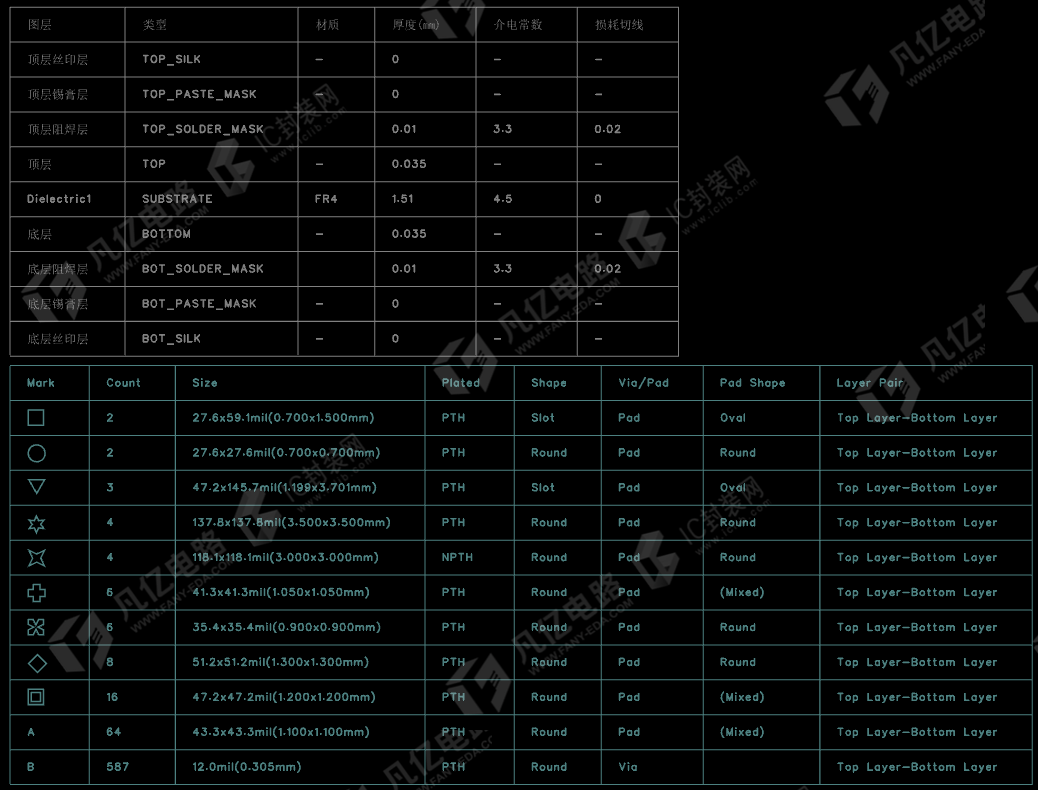
在输出gerber文件之前,通常会在PCB的旁边放置钻孔表和层叠信息。执行菜单命令“放置-钻孔表”和“放置-堆叠表”进行钻孔表、层叠表的放置,在输出Gerber文件之后,会很详细地看到钻孔的属性及数量等信息,如图8-2所示。
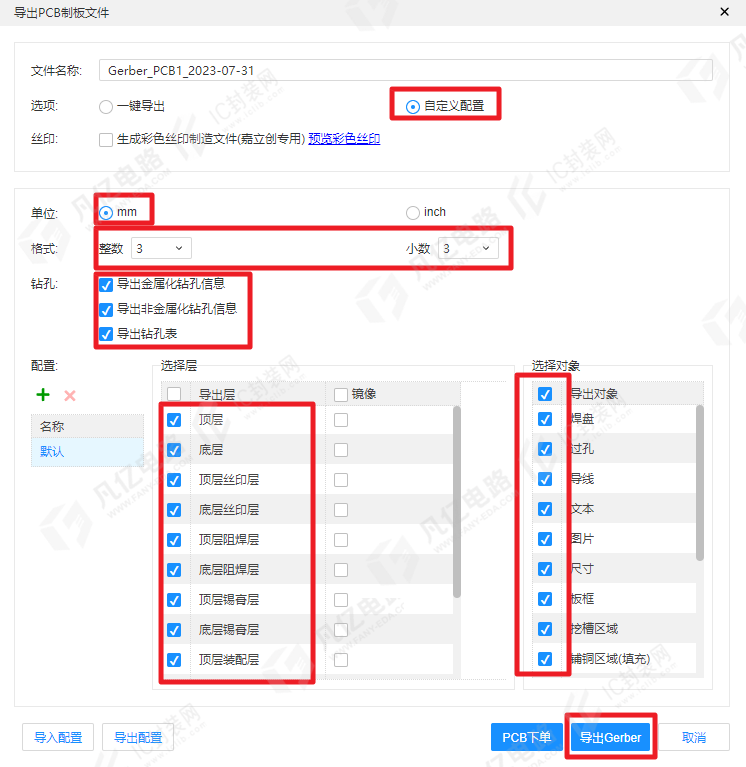
执行菜单命令“文件-导出-PCB制板文件(Gerber)”,或者执行菜单命令“导出-PCB制板文件(Gerber)”。在弹出的“导出PCB制板文件”对话框内,选项选择“自定义配置”,进入“Gerber设置”界面,如图8-3所示。
①文件名:支持修改文件名再导出。
②单位:导出的Gerber文件和钻孔文件的单位,默认是 mm。
③格式:导出的钻孔文件的数值格式,整数位和小数位的数字个数,影响数值精度的表达(传统的钻孔文件坐标数字只有6位,所以一般是3:3,4:2 的格式)。该设置可能会影响Gerber查看器查看钻孔文件的对位。如果Gerber查看器预览Gerber和钻孔文件发现钻孔文件对位不准,可以在Gerber查看工具重新设置钻孔文件的数值格式为3:3,或其他格式4:2等格式。
④钻孔:导出金属化钻孔信息、导出非金属化钻孔信息、导出钻孔表,默认勾选前两项。
⑤导出/导入配置:支持导入导出Gerber自定义配置,方便配置复用。
导出层选项设置:电气层一定要进行勾选(顶层、中间层(多层板)和底层),顶层丝印层,底层丝印层,顶层阻焊层,底层阻焊层,顶层钢网层,底层钢网层,板框层,机械层;导出层和导出对象建议全部勾选。
3 贴片坐标文件的输出
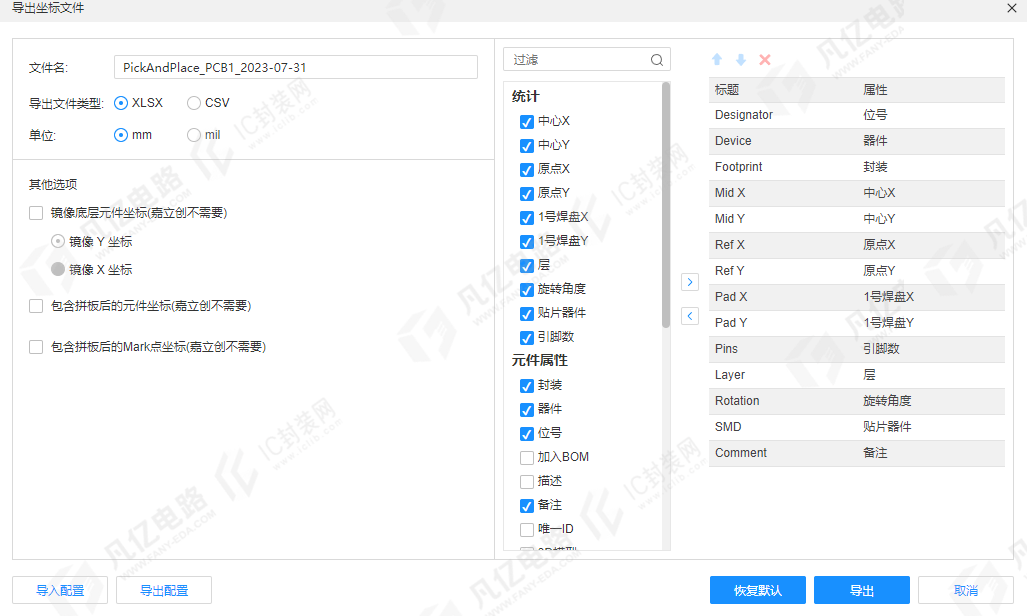
制板生产完成之后,后期需要对各个元件进行贴片,这需要用各元件的坐标图。嘉立创EDA支持XLSX和CSV两种类型的坐标文件。在PCB设计界面中,执行菜单命令“导出--坐标文件”,进入贴片坐标文件的输出设置界面,一般默认设置,如图8-4所示。
至此,所有的Gerber文件输出完毕,把当前工程目录下输出文件夹中的所有文件进行打包,即可发送到PCB加工厂进行加工。