1 PCB推荐参数设置
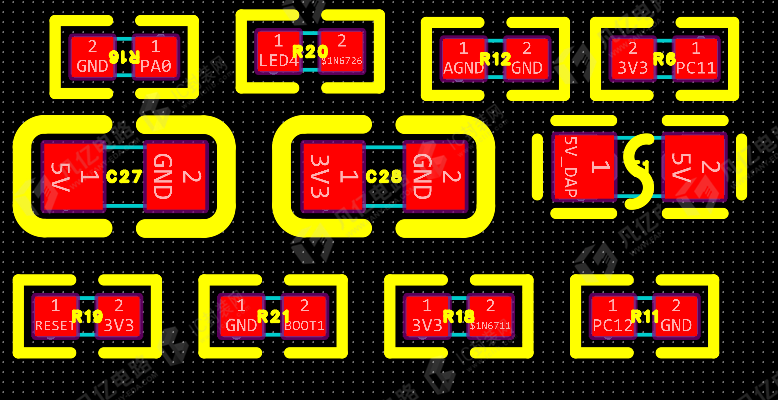
(1)利用全局操作把元件的位号丝印调小(推荐字高为10mil,字宽为2mil),并调整到元件中心,不至于阻碍视线,方便布局布线时识别,如图3-1所示。
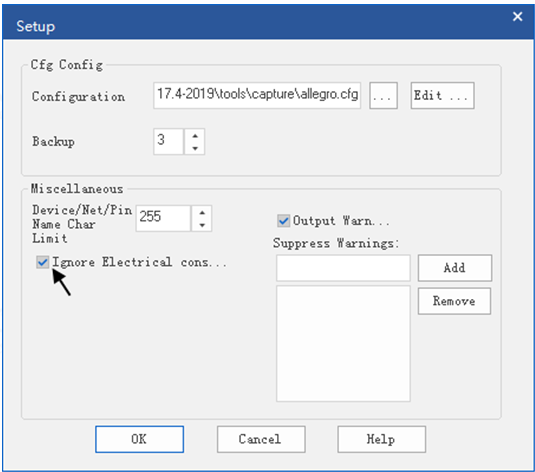
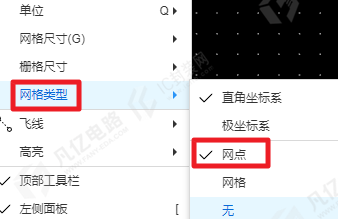
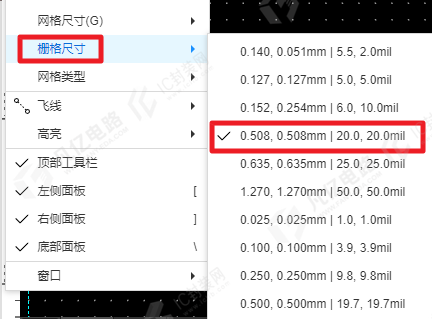
执行菜单命令“视图--网格类型-网点”以及执行菜单命令“视图-网格尺寸”把栅格按照如图3-2所示的推荐参数进行设置。
2 PCB层叠设置
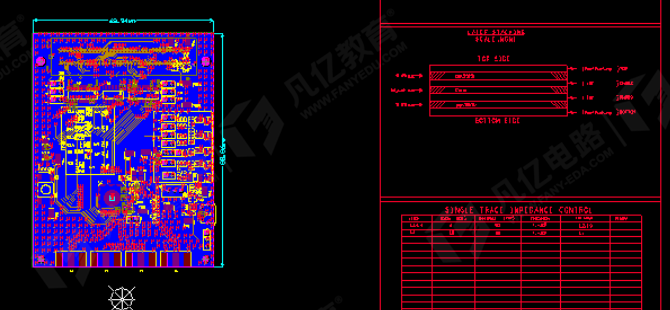
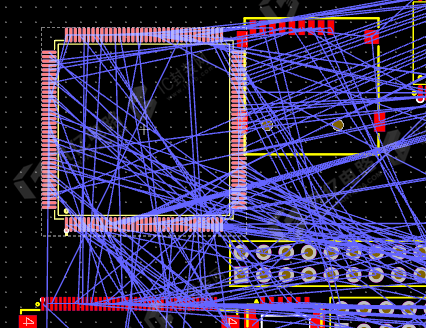
(1)根据设计要求、飞线密度,如图3-3所示,可以评估需要两个走线层,同时考虑到信号质量,添加单独的GND(地线)层和PWR(电源)层来进行设计,所以按照常规层叠“TOP-GND02- PWR03- BOTTOM”方式进行层叠。

单独的GND层和PWR层的添加有别于常规的两层板设计,单独的GND层可以有效地保证平面的完整性,不会因为元件的摆放把GND平面割裂,造成GND回流混乱。
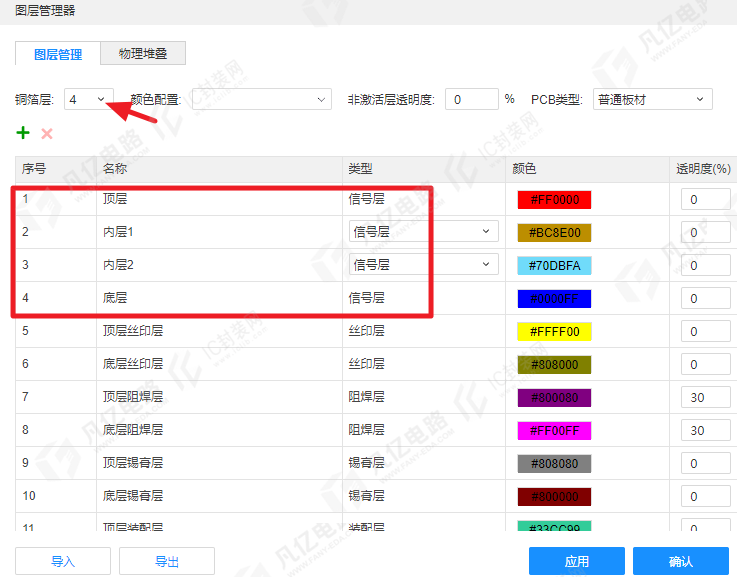
(2)执行菜单命令“工具-图层管理器”或者按快捷键“CTRL+L”,进入图层管理器,鼠标单击“铜箔层”的下拉列表,将层叠设置成4层,如图3-4所示。
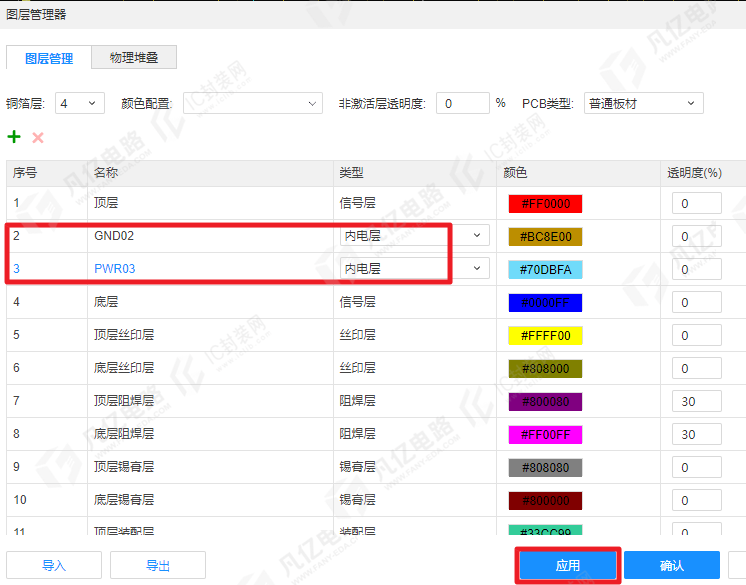
为了方便对层进行命名,可用鼠标单击选中层名称,然后更改为比较容易识别的名称,如TOP、GND02、PWR03、BOTTOM,如图3-5所示。单击“应用”按钮,继续单击“确认”按钮,完成4层板的层叠设置。
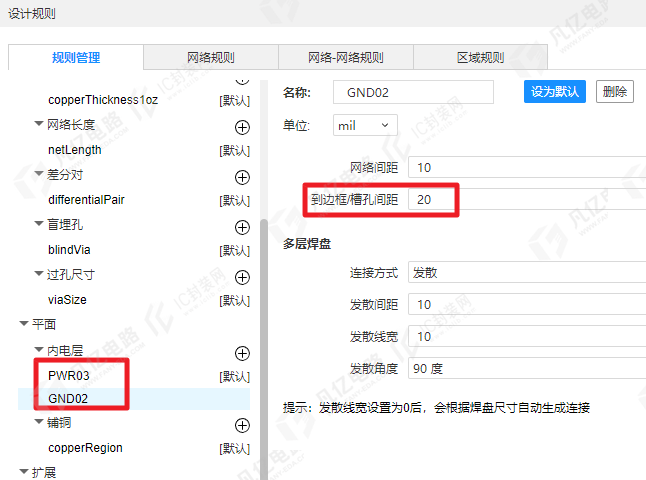
为了满足20H的要求,需要让GND层内缩20mil,PWR层内缩60mil。一般无特殊要求,设置这两项即可。
执行菜单命令“设计-设计规则”进入设计规则界面,按照如图3-6所示的参数进行设置。电源层的内缩需要自己再进行添加一个内电层规则。
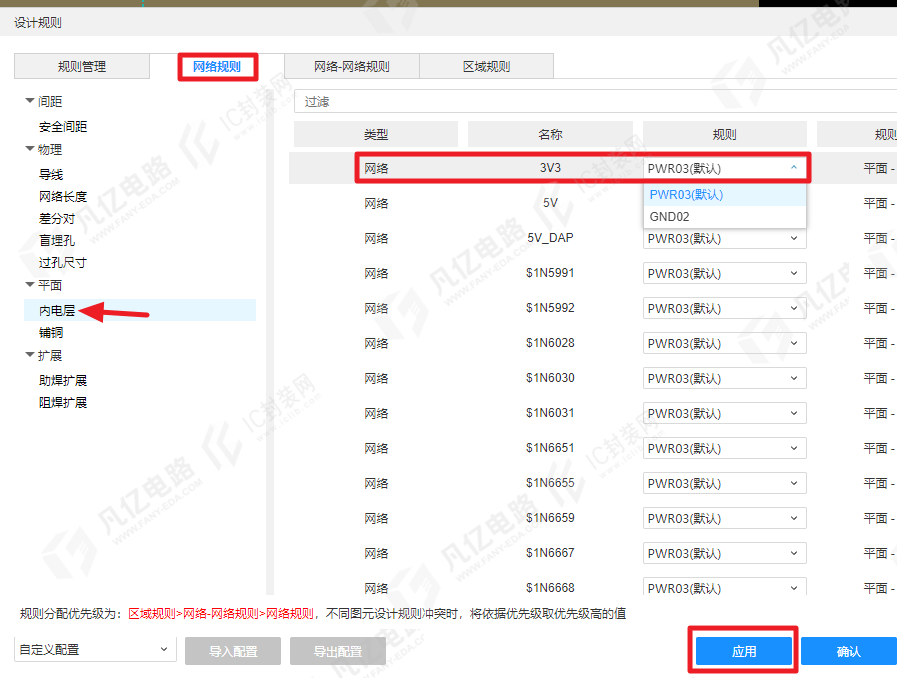
单击“网络规则”选项进入网络规则设置界面,选择任意网络将其分配新建的PWR/GND内电层规则,内电层规则分配完成之后,如图3-7所示,点击“应用”选项,继续单击“确认按钮”。
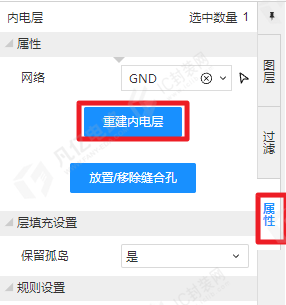
以创建GND内缩为例,在pcb编辑界面,点击右侧的“图层”选项,单击选中“GND02”层,继而PCB设计区域当前层切换为“GND02”层。在GND层选中对应内电层的铜皮,在“属性”栏中单击“重建内电层”选项如图3-8所示,即可完成GND层的内缩。PWR层内缩操作跟上述GND层内缩一致,就不具体说明。
3 板框的导入及定位孔的放置
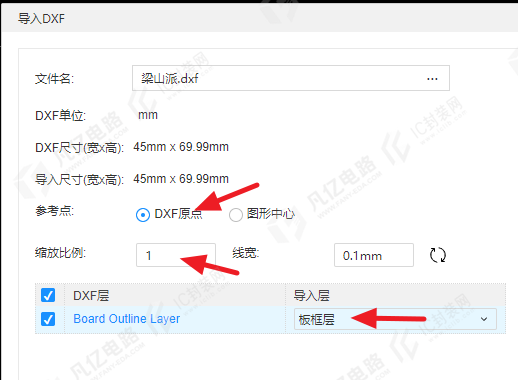
(1)执行菜单命令“文件-导入-DXF”,如图3-9所示,选择需要导入的DXF文件,即弹出“导入DXF”对话框,在对话框内对导入层进行勾选设置,其他选项默认,设置完成之后点击“导入”选项,板框会吸附在鼠标上,单击左键进行放置即可完成DXF板框的导入。
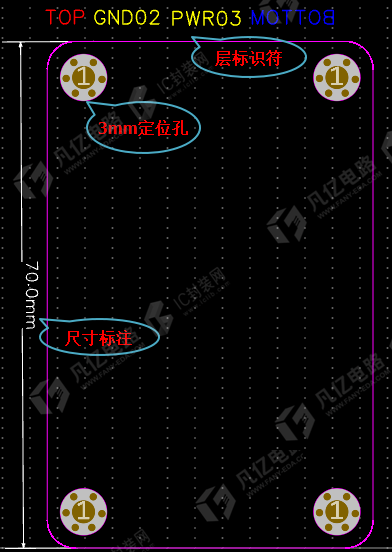
(2)执行菜单命令“放置-尺寸-长度”,在文档层放置尺寸标注,单位选择“mm”。
(3)放置层标识符“TOP GND02 PWR03 BOTTOM”,如图3-10所示
(4)在离板边角落5mm的位置,放置4个3mm的金属化螺钉孔。