在用嘉立创EDA绘制原理图时,需要放置各种各样的元件。嘉立创EDA的系统元件库虽然很完备,但是难免会遇到找不到所需要的元件的时候,因此在这种情况下便需要自己创建元件了。嘉立创EDA提供了一个完整的创建元件的编辑器,可以根据自己的需要进行编辑或者创建元件。
3.1 元件符号概述
如图3-1所示,元件符号是元件在原理图中的表现形式,主要由元件边框、引脚(包括引脚符号和引脚名称)、元件名称及说明组成,通过放置的管脚来建立电气连接关系。元件符号中管脚序号是和电子元件实物的管脚一一对应的。在创建元件的时候,图形不一定和实物完全一样,但是对于管脚序号和名称,一定是要严格按照元件规格书中的说明一一对应好。
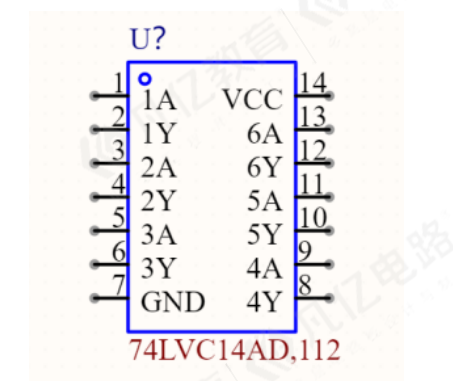
图3-1元件符号的组成
3.2 元件库编辑器
3.2.1 元件库编辑器界面
元件库设计是电子设计中最开始的模型创建,通过元件库编辑器放置矩形、画线、放置引脚等编辑操作创建出需要的电子元件模型。如图3-2所示,这里对元件库编辑器界面进行初步介绍,整个界面可分为若干个工具栏和面板。嘉立创EDA元件库编辑器提供丰富的菜单及绘制工具。
(1)文件:主要用于完成对各种文件的新建、打开、保存等操作。
(2)编辑:用于完成各种编辑操作;包括复制、粘贴、剪切。
(3)视图:用于视图操作;包括窗口放大、缩小,栅格尺寸、类型设置,打开、关闭顶部工具栏及左、右、底部面板等。
(4)放置:用于放置元件符号,是元件库创建用得最多的一个命令菜单。
(5)布局:用于对引脚、折线等,左右对齐、等间距、旋转等操作。
(6)工具:为设计者提供各类工具,包括高级符号向导、重新编号引脚等功能。
(7)设置:用于对系统、PCB/封装、原理图/符号等各类设置。
(8)帮助:有社区、教程和反馈等选项。
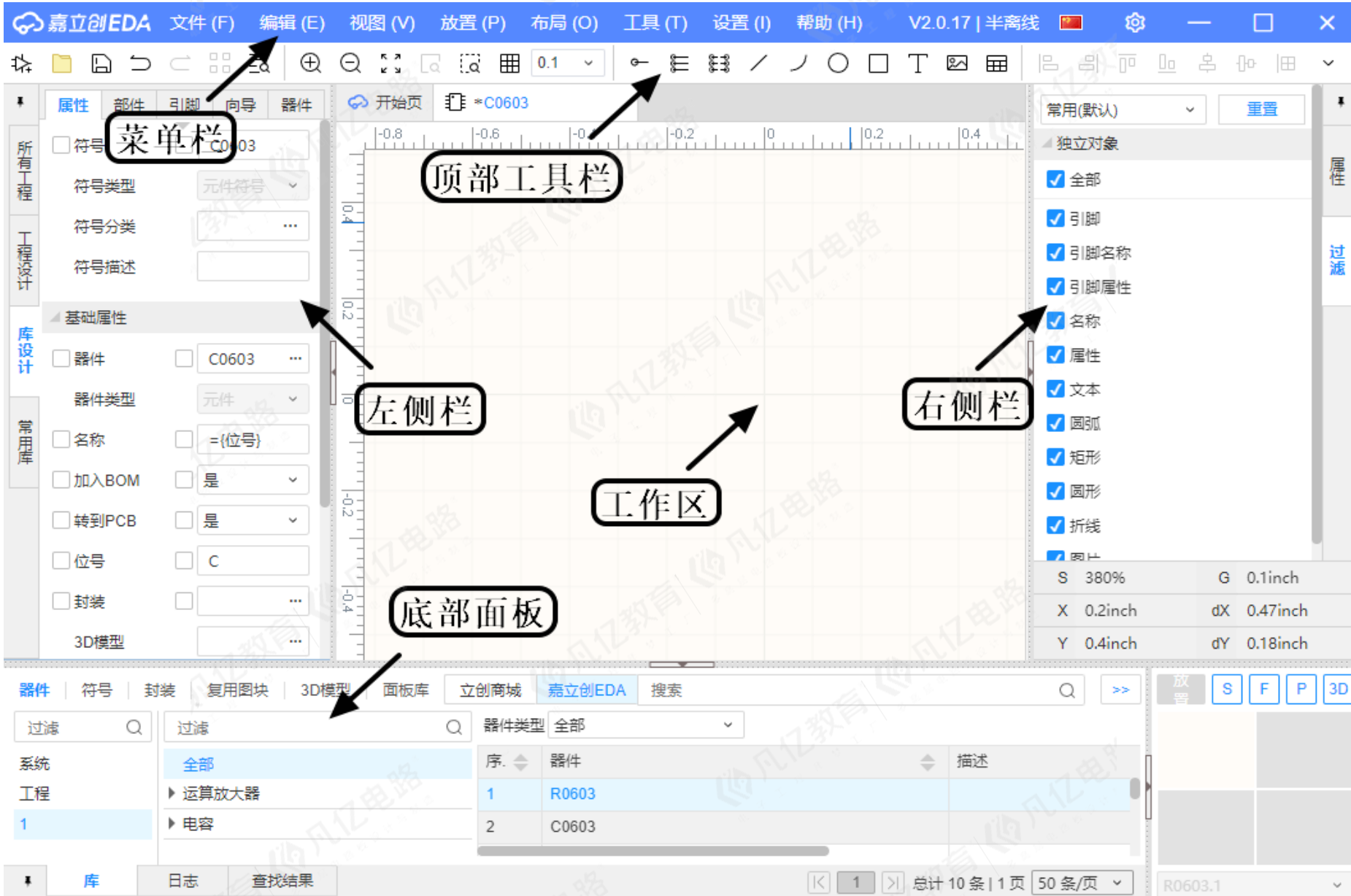
图3-2 元件库编辑器界面
1.顶部工具栏
在编辑符号界面的上方“顶部工具栏”中的快捷按钮,可以在“设置-顶部工具栏”中选择所有功能按钮打开\关闭。
(1)执行菜单命令“设置-顶部工具栏”弹出“设置”窗口,在弹窗上方选择“符号”选项表示编辑符号编辑界面的“顶部工具栏”。
(2)弹窗左侧“可选项”功能列表中,快捷按钮前方勾上“ ”,表示选中按钮在顶部工具栏中显示,相反取消勾选“
 ”表示不显示。
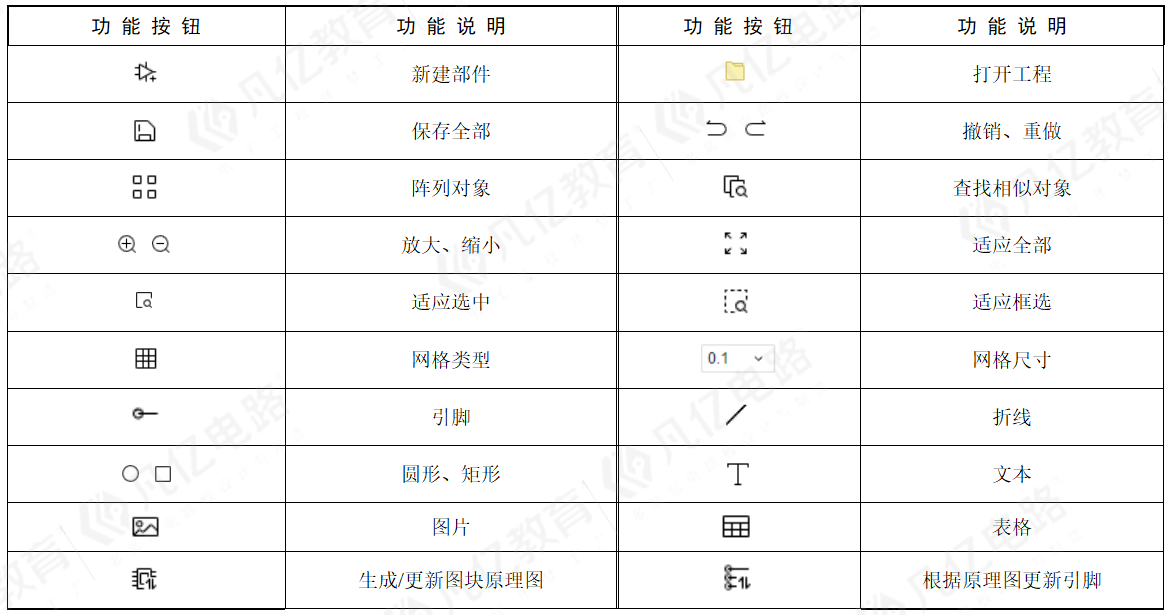
(3)已选择显示的在右侧“已选项”列表中展示,弹窗中间“ ”可将按钮移除或添加到“已选项”中 ,如图3-3所示,表3-1中是软件默认打开的主要功能按钮。

图3-3编辑顶部工具栏按钮
表3-1 工具栏中功能按钮
2.工作面板
1.左侧栏
左侧栏如图3-4所示
(1)所有工程:打开和显示已添加到工程保存路径里的工程文件。
(2)工程设计:打开和显示该工程中所有的PCB、原理图文件。
(3)库设计:用于元件的编辑
①属性:用于编辑器件的各种属性;包括编辑符号名称、对应器件、值(如电容的容值)、封装等属性。
②部件:用于多部分组成的符号添加组成部件。
③引脚:查看和编辑已经放置的引脚;包括编辑引脚编号、名称类型等操作。
④向导:利用符号向导器可以快速创建符号。
⑤器件:用于查看该器件所在的库。
(4)常用库:经常使用的元件可以加入到常用库,可在菜单栏“设置-系统-常用库”选项中管理库和库中元件。
2 .右侧栏
右侧栏如图3-5所示
(1)属性:需要选中一个对象才能打开,例如选引脚后可以设置引脚名称、引脚类型、长度等。
(2)过滤:过滤掉不需选中的元素;元素名称前方的“”勾上表示可在编辑器件界面选中,反之则不能被选中。
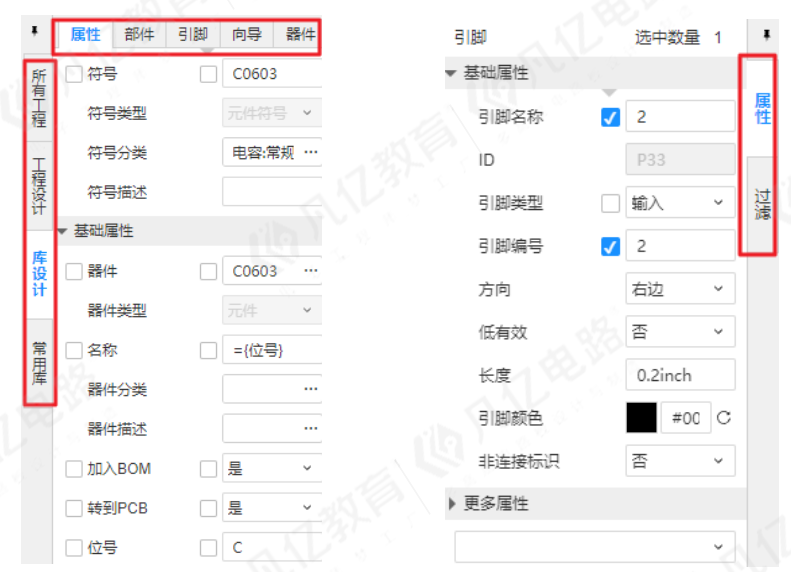
图3-4 左侧栏 图3-5 右侧栏
3 .底部面板
底部面板如图3-6所示
(1)刷新:修改完成属性后,需要点击刷新按钮后才能在元件列表中看到最新修改的信息
(2)新增:新建器件、符号等。
(3)批量另存为:批量将库中器件、符号等另存到其他路径。
(4)批量删除:批量将库中器件、符号等移出库列表。
(5)申请新元件:如没有符号、封装的器件可以申请嘉立创EDA官方添加。
(6) 弹出窗口:将“库”面板弹出在独立窗口显示。
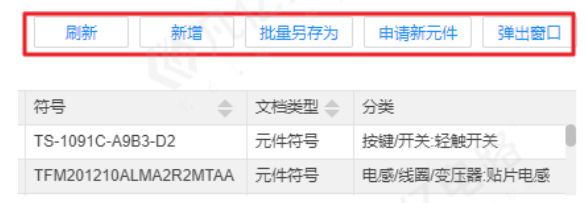
图3-6 底部面板
3.2.2 元件库编辑器工作区参数
创建元件之前一般习惯对其工作区进行一定的参数设置,从而更有效地进行创建器件。执行菜单命令“设置-原理图/符号-通用”,进入原理图/符号工作区参数编辑窗口,如图3-7所示,并按照图示参数推荐进行设置。
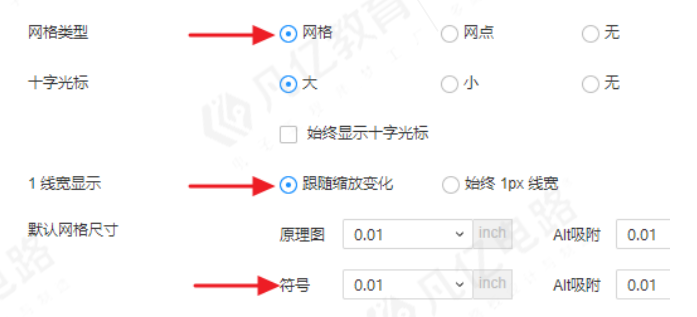
图3-7 原理图/符号工作区参数编辑窗口
(1)网格类型:设置原理图/符号编辑界面的可视网格类型;包括网格、网点和隐藏网格,推荐选择“网格”类型方便引脚对齐。
(2)线宽显示:绘制符号的线宽,是否跟随符号编辑界面缩放调整符号显示线宽,推荐选择“跟随缩放变化”方便查看。
(3)默认网格尺寸:可视栅格、捕捉栅格设置,一般设置0.1inch。