元件放置好之后,就是对电气连接进行放置了,这样让没有关联的元件之间形成逻辑联系,组成各个电路功能网。
4.4.1 绘制导线及导线属性设置
导线是用来连接电气元件、具有电气特性的连线。
1.绘制导线
(1)执行菜单命令“放置-导线”,如图4-28所示,或者也可以按快捷键“ALT+W”,激活放置导线命令,使鼠标光标变成十字状态。

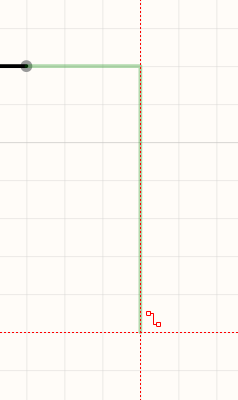
(2)选择一个元件的管脚作为起始点,鼠标靠近管脚,光标会自动吸附到管脚上,鼠标点击左键执行走线状态,然后再移动鼠标到另外的元件管脚作为结束点,单击右键或者按“Esc”键,结束此次绘制导线的操作。
2.导线属性设置
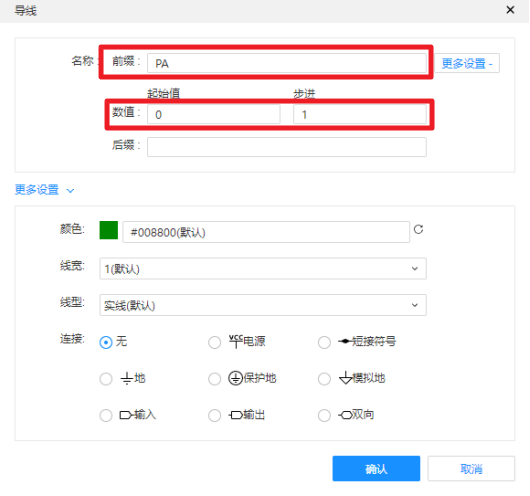
在导线放置状态下按“Tab”键,可以对导线属性进行设置,如图4-29所示。
(1)名称:对于绘制排针或者芯片这类器件导线时,有大量重复前缀和后缀的网络需要设置,只需在名称中预先设定好前缀、后缀、数值起始值和步进,放置出来的导线就会自带网络标签并且数值会自动步进,如图4-30所示。
(2)颜色设置:主要是有针对性地对一些网络进行颜色设置,比如一些大电流的走线设置为红色,方便设计者或者PCB工程师进行识别。
(3)线宽:这个设置和颜色设置的目的是一样的,加粗和减小来方便设计者进行识别。

4.4.2 放置网络标签
对于一些比较长的连接网络或者数量比较多的网络连接,绘制时如果全部采用导线的连接方式去连接,很难从外观上去识别连接关系,不方便设计。这个时候可以采取网络标签方式来协助设计,它也是网络连接的一种。
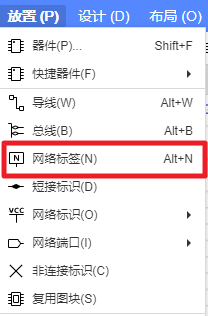
(1)执行菜单命令“放置-网络标签”,如图4-31所示,或者执行工具栏的图标命令 ,激活网络标签的的放置。
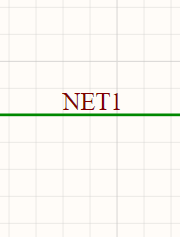
(2)把网络标签放置到导线上面,如图4-32所示,这个时候放置的网络标签都是流水号。
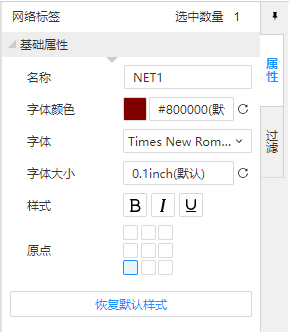
(3)在网络标签放置状态下按“Tab”键,或者选中放置好的网络标签,在右侧栏“属性”面板栏中可以进行属性设置,如图4-33所示,可以对网络标签的颜色、名称等进行设置。一般来说主要是设置好名称,增强原理图的可读性。
4.4.3 放置电源及接地
对于原理图设计,嘉立创EDA专门提供一种电源和接地的符号,是一种特殊的网络标签,可以让设计工程师比较形象地识别。
1.直接放置法
(1)顶部工具栏中单击执行图标命令 ,可以直接放置接地符号。
(2)顶部工具栏中单击执行图标命令 ,可以直接放置电源符号。
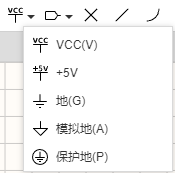
鼠标左键单击工具栏中的图标命令“ ”,打开如图4-35所示的常用网络标识菜单,选择自己需要放置的电源端口类型进行放置即可。
2.菜单放置法
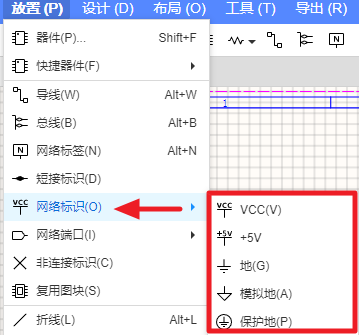
执行菜单命令“放置-网络标识”,激活放置,如图4-34所示。
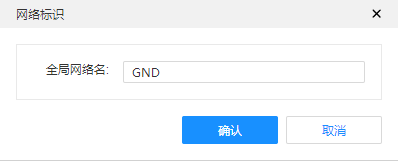
在放置状态下按“Tab”键,进入如图4-36所示的网络标识设置对话框,可以修改全局网络名。
4.4.4放置网络标识符
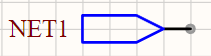
由于有时候使用到多图纸功能,这时需要考虑图纸页和图纸页间的线路连接。在单张图纸中,可以通过简单的网络标签来实现网络连接;而在多张图纸中,简单的网络标签无法满足连接要求。网络连接涉及的网络标识符(如表4-1所示)比较多,下面具体介绍。
 | 网络标签 |
 | 电源标识 |
 | 网络端口 |
 | 短接标识 |
(1)网络标签:可以用来标识导线网络名, 或者标识两个导线间的连接关系。网络标识符支持跨图页连接。执行菜单命令“放置-网络标签”可以放置。
(2)电源标识:完全忽视工程结构,全局连接所有端口。执行菜单命令“放置-电源端口”可以放置。
(3)网络端口:因为网络端口主要是用做层次图连接关系,所以端口的名称和所连接的导线名称可以不保持一致。执行菜单命令“放置-网络端口”可以放置。
(4)短接标识:可以把两个不同的网络连接在一起,在生成网表,在导入PCB的时候,会取其中一个网络名(按字母自然排序)作为最终的网络名。执行菜单命令“放置-短接标识”可以放置。
4.4.5 总线的放置
单纯的网络标签虽然可以表示图纸中相连的导线,但是由于连接位置的随意性,给工程人员分析图纸、查找相同的网络标签带来一定的困难。
总线代表的是具有相同电气特性的一组导线,在具有相同电气特性的导线数目较多的情况下,可采用总线的方式,以方便识图。
1.放置总线
(1)执行菜单命令“放置-总线”(快捷键“ALT+B”),或者执行图标命令“ ”,进入放置状态。
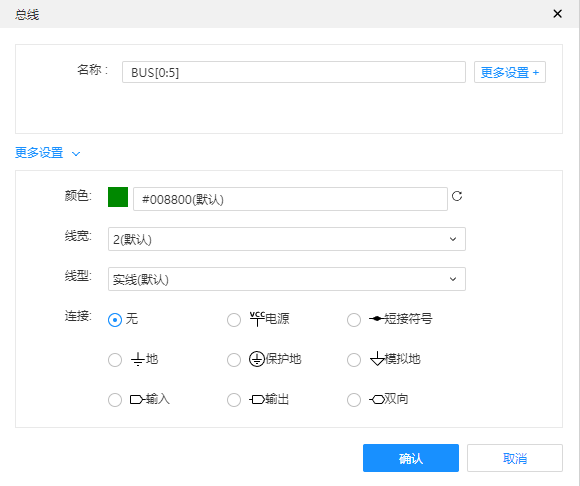
(2)在放置状态下按“Tab”键,可以对总线的网络、宽度或者颜色更改。也可以选中总线在右侧栏中的“属性”面板栏中进行修改,如图4-37所示。
(3)和绘制导线类似,在需要绘制总线的元件附近进行单击即可绘制,如图4-38所示。


2.放置总线分支
使用快捷键“ALT+W”放置导线来进行总线和管脚的连接,连接后导线会按照总线网络设置自动分配网络标签,无需再手动放置如图4-39所示。

4.4.7 放置非连接标识
非连接标识是指该点所附加的元件管脚在进行ERC时,如果出现错误或者警告,错误或者警告将被忽略过去,不影响网络报表的生成。非连接标识本身并不具有任何的电气特性,主要用于检查原理图。
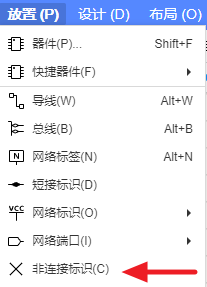
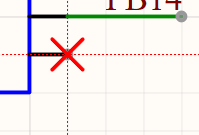
(1)执行菜单命令“放置-非连接标识”,或者执行图标命令“ ”,如图4-40所示。鼠标指针变成十字形并附着非连接标识的形状“
 ”。
”。
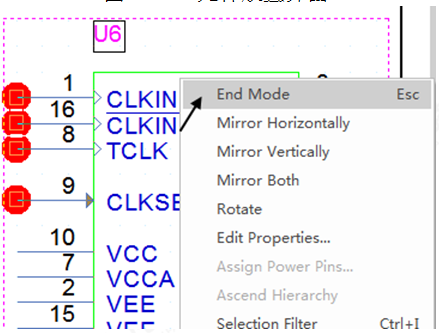
(2) 移动鼠标到元件管脚上单击,完成一个非连接标识的放置,需要放置多个可以继续移动鼠标并单击放置,单击鼠标右键或者按“Esc”键可以退出放置状态。
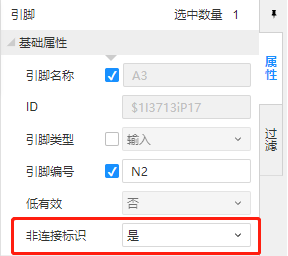
(3)选中管脚在右侧栏“属性”面板栏中将“非连接标识”选项设置为“是”,如图4-41所示也可以放置非连接标识,反之则可以删除标识。